Help, mijn Apple AirPods laden niet meer op!
Help, mijn Apple AirPods laden niet meer op!
Wat als je AirPods ineens niet meer opladen? Dit probleem komt vaker voor dan je denkt en kan behoorlijk frustrerend zijn. AirPods zijn voor veel mensen onmisbaar geworden in het dagelijks leven. Of je nu onderweg bent, sport of thuis werkt: Apple’s draadloze oordopjes maken alles net wat makkelijker. Gelukkig zijn er verschillende oplossingen waarmee je snel weer van je muziek, podcasts of telefoongesprekken kunt genieten. Lees snel verder en ontdek wat je kunt doen als je AirPods niet opladen, welke oorzaken er zijn en hoe je problemen voorkomt.
Waarom laden mijn AirPods niet op?
Of je nu AirPods, AirPods Pro of AirPods Max hebt die niet opladen, dan kan dit verschillende oorzaken hebben. De meest voorkomende redenen zijn:
- De oplaadcase is leeg of defect
- De AirPods maken geen goed contact met de case
- De oplaadpunten zijn vies of beschadigd
- Er is een probleem met de kabel, adapter (of draadloze oplader)
- De software of firmware is verouderd
Door deze oorzaken na te lopen, los je het probleem meestal snel op.
Stappenplan
Controleer de oplaadcase en accessoires
-
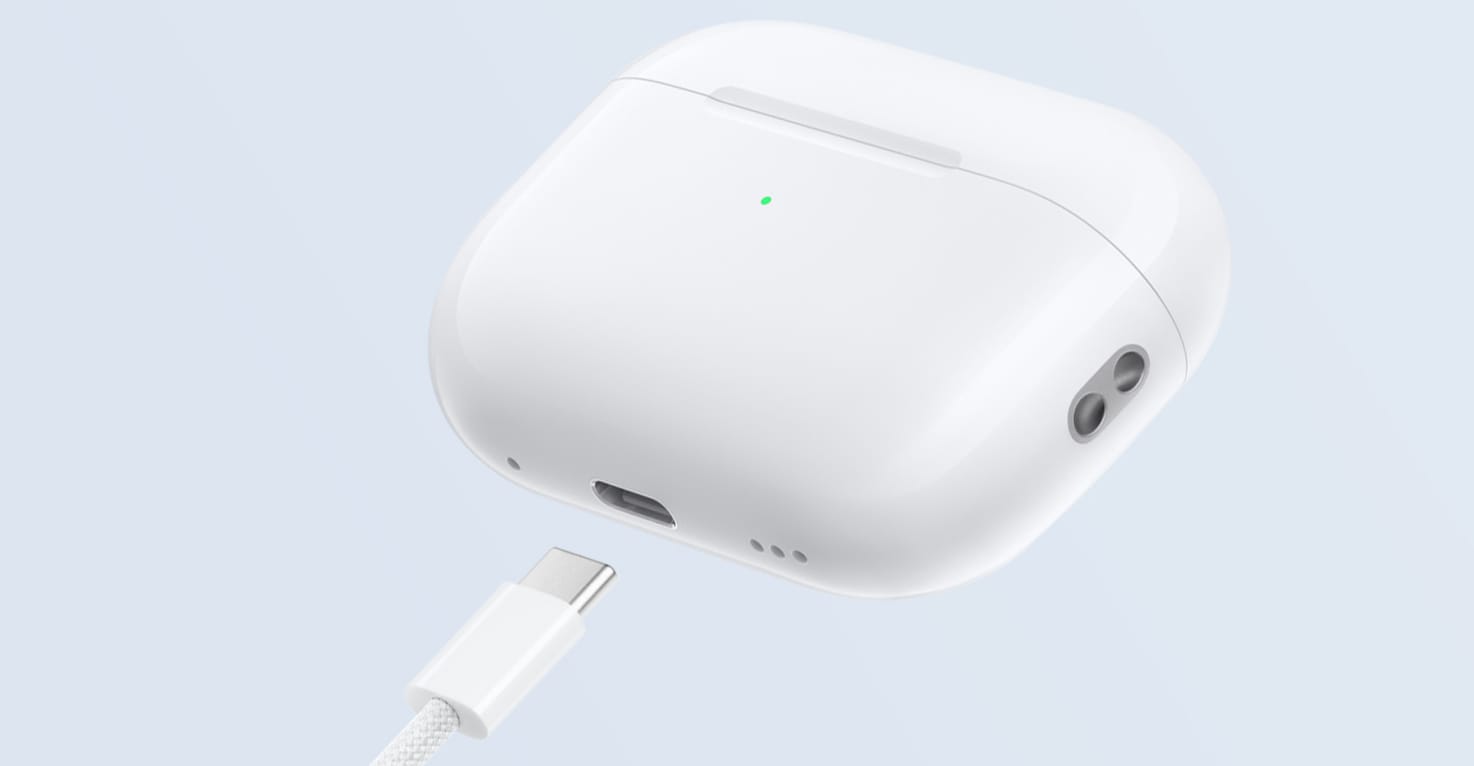
Zorg dat de oplaadcase voldoende stroom heeft. Sluit de case aan op een originele of gecertificeerde Apple-kabel en adapter en laat deze minimaal 15 minuten opladen. Gebruik je een draadloze oplader? Controleer dan of de case goed op de lader ligt en het lampje gaat branden. Test indien mogelijk nog een tweede oplader.
Inspecteer de AirPods en de case op vuil
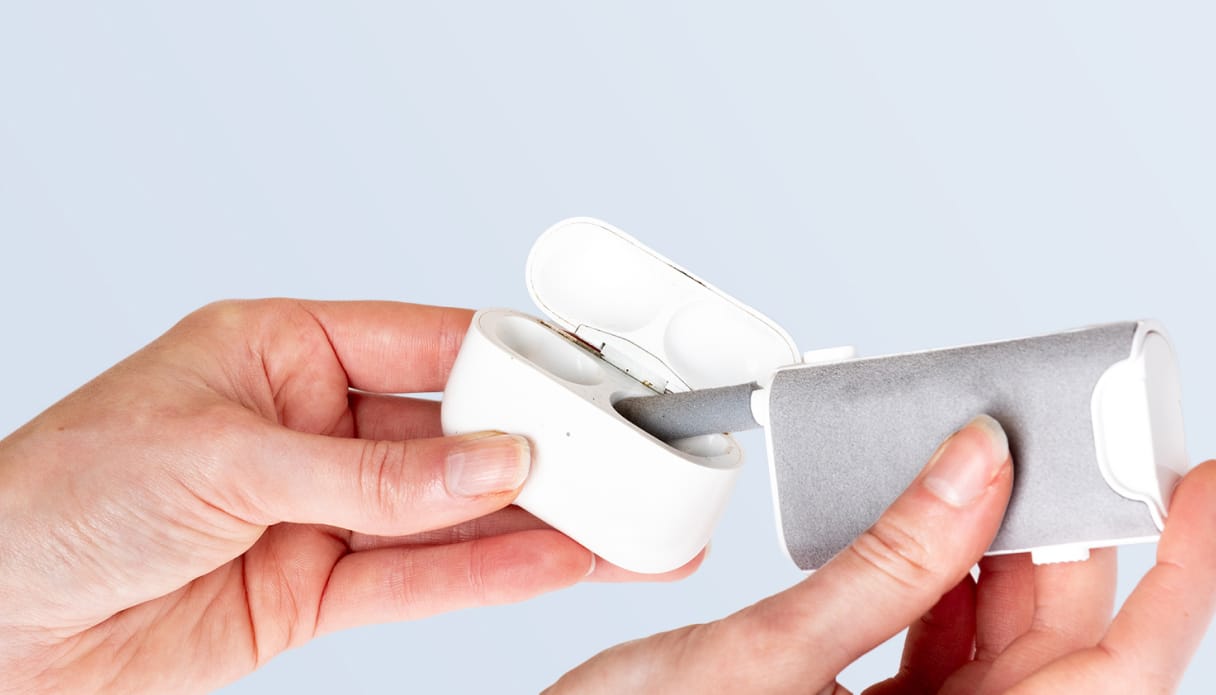
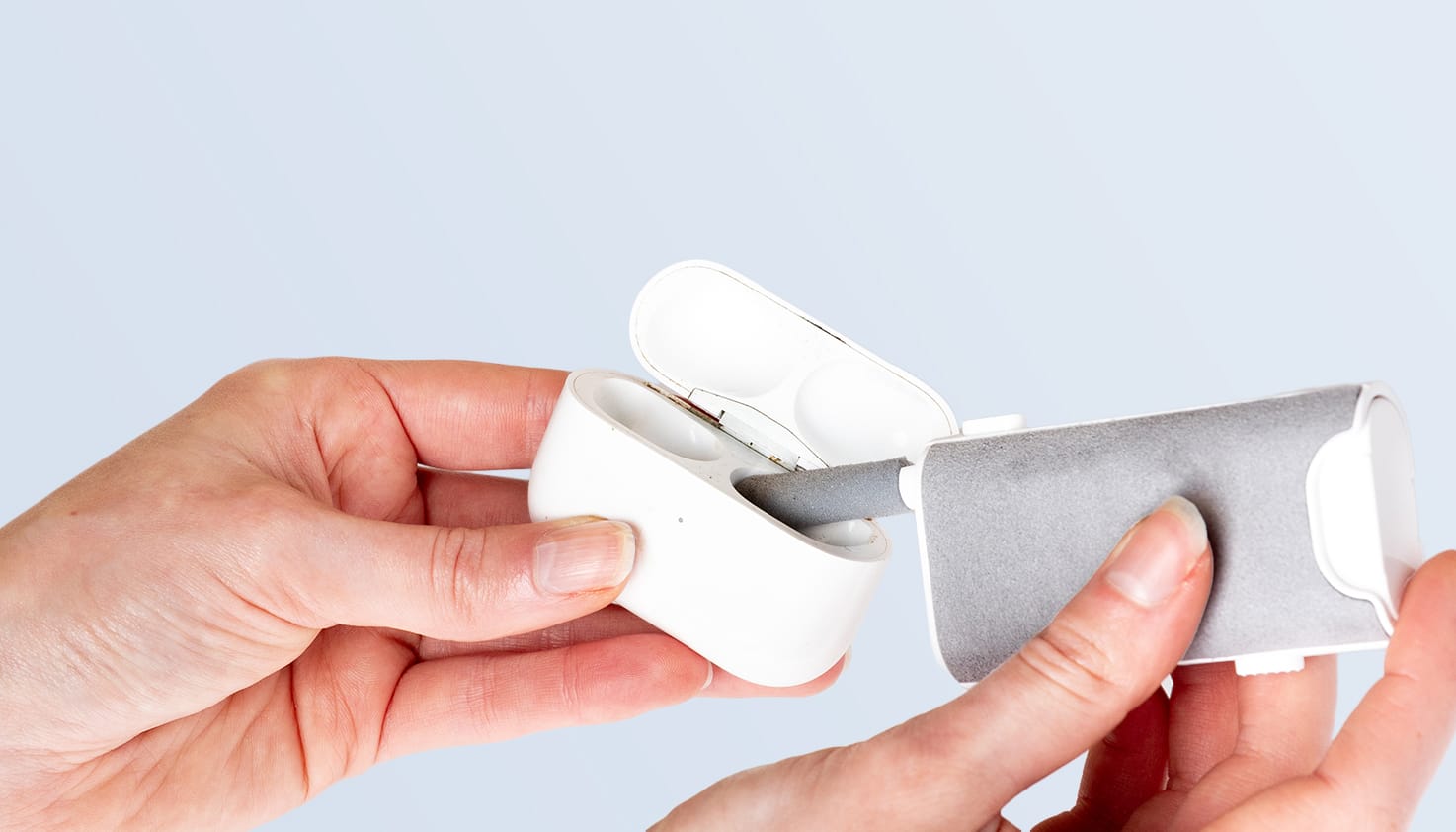
Vuil of stof kan ervoor zorgen dat je AirPods geen goed contact maken met de case. Maak de contactpunten voorzichtig schoon met een droge, zacht borsteltje of een wattenstaafje. Gebruik geen vloeistoffen of scherpe voorwerpen.
Plaats beide AirPods opnieuw in de case
Haal beide AirPods uit de case en plaats ze opnieuw terug. Sluit het klepje en wacht minimaal 30 seconden. Open daarna het klepje en controleer of het lampje gaat branden.
Check de batterijstatus op je iPhone, iPad of Mac
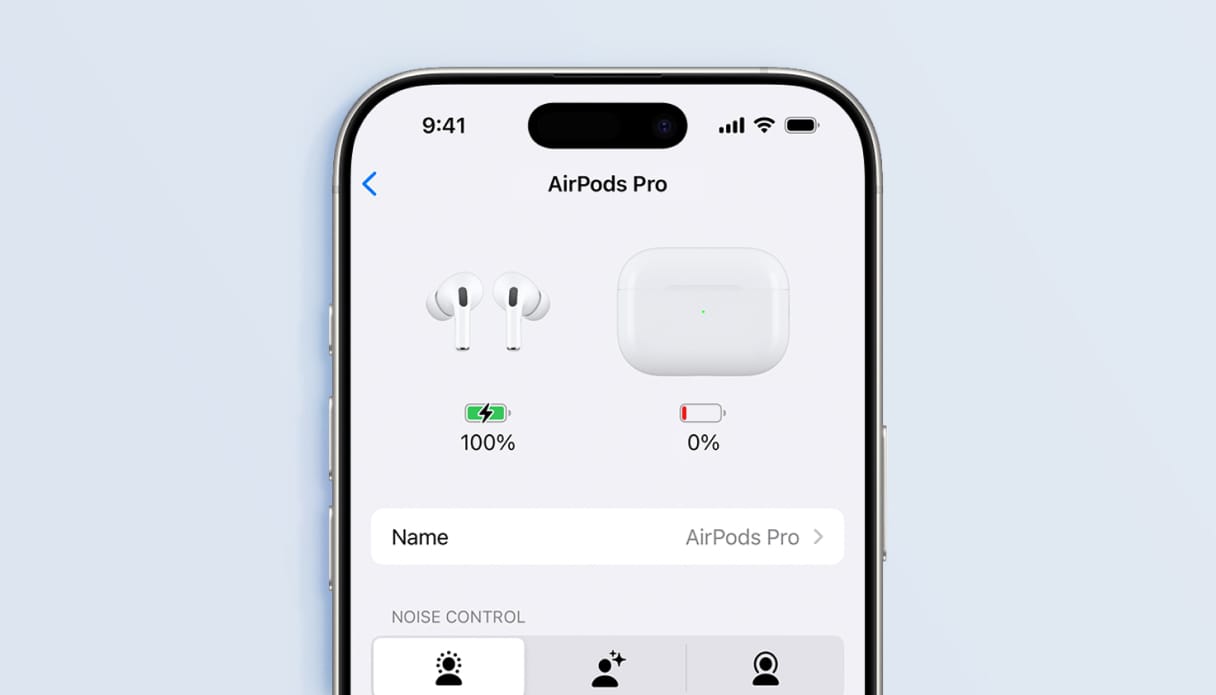
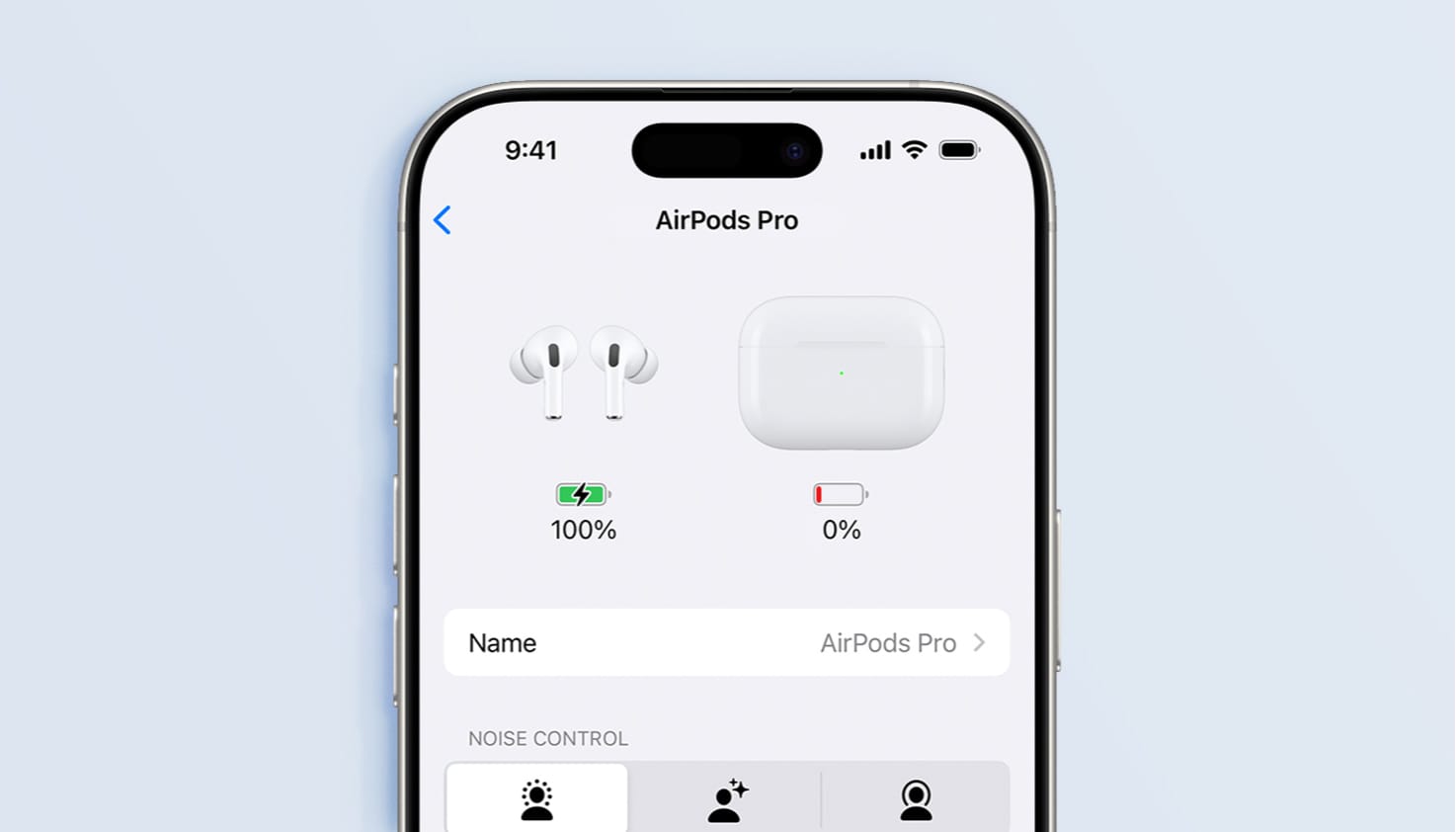
Open het klepje van de case naast je iPhone of iPad. Op het scherm verschijnt automatisch de batterijstatus van je AirPods en de case. Op een Mac klik je op het bluetooth-icoon in de menubalk.
Reset je AirPods
Helpt bovenstaande niet? Reset dan je AirPods. De werkwijze kan verschillen per model of generatie, zoals AirPods 4, AirPods Pro 2 of AirPods Max. Lees verder op onze adviespagina Apple AirPods resetten: stappenplan en tips voor exacte instructies.
Zoek hulp bij de specialist
Geven je AirPods na deze stappen nog steeds geen teken van leven of heeft ’ie fysieke schade? Neem dan contact op met de verkopende partij van je AirPods of met Apple Support (0800 020 15 81) voor een afspraak met een reparateur. Zij helpen je altijd verder zodat je snel weer kan genieten van je muziek.
Breng moeiteloos je AirPods weer tot leven.
Wat zijn veelvoorkomende oorzaken?
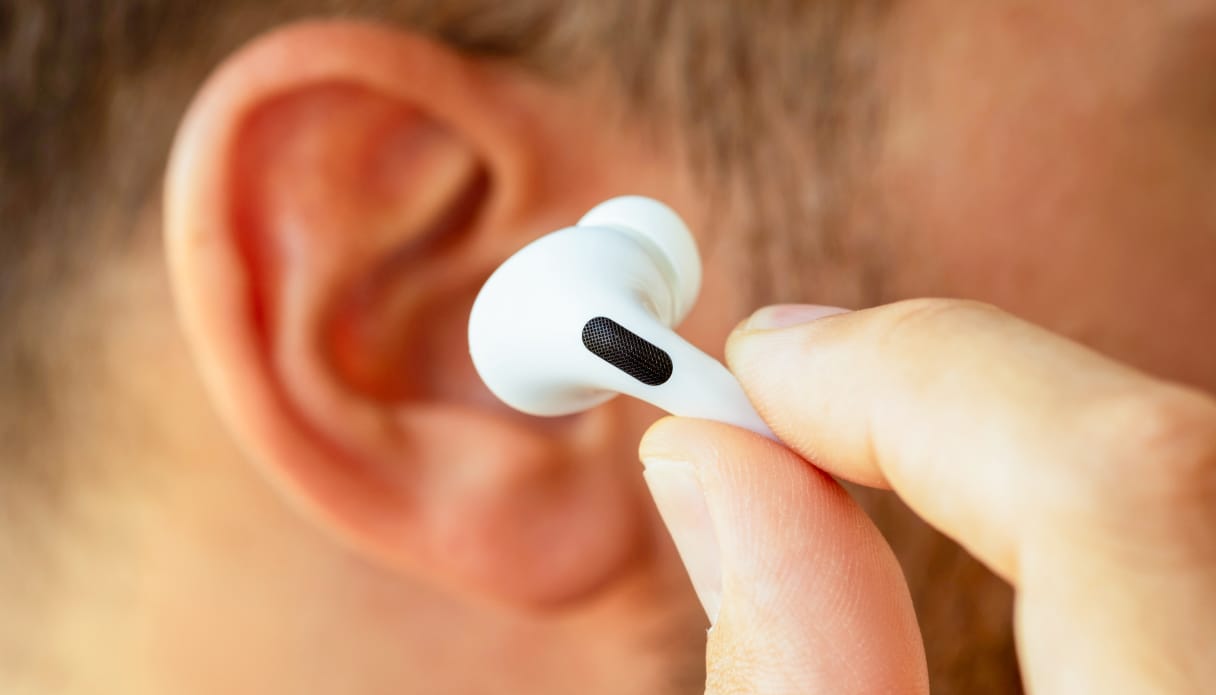
De oplaadproblemen bij je AirPods hebben vaak enkele veelvoorkomende oorzaken die dit verklaren. Soms laadt slechts één AirPod niet op, wat kan duiden op een verkeerde plaatsing of vuile contactpunten. Het kan ook zijn dat het lampje van de case niet brandt tijdens het opladen, wat kan wijzen op een lege of defecte case, of een probleem met de kabel of adapter. Een andere boosdoener is dat je AirPods niet worden herkend door het apparaat, of dat de batterij van de AirPods snel leegloopt. Tot slot kan het zijn dat je AirPods niet draadloos opladen, wat vaak te maken heeft met de compatibiliteit van de case of de plaatsing op de lader.
Check bovenstaand stappenplan voor de snelste oplossing!
Tips om oplaadproblemen in de toekomst te voorkomen
Om oplaadproblemen met je Apple AirPods in de toekomst te vermijden, zijn er enkele tips. Zorg er allereerst voor dat je altijd originele of gecertificeerde Apple-accessoires gebruikt voor het opladen, dit voorkomt compatibiliteitsproblemen of zelfs schade. Het is ook verstandig om te voorkomen dat de oplaadcase volledig leeg raakt, zodat de batterij optimaal blijft presteren. En bewaar je AirPods altijd op een droge en schone plek.
Bovenal is het echter cruciaal om je AirPods en de case goed schoon te houden. Lees verder op onze adviespagina AirPods schoonmaken, zo doe je dat voor de meest complete schoonmaakinstructies.
Veelgestelde vragen over AirPods opladen
Hoe controleer ik de batterijstatus op een Android toestel?
De batterij-status bekijken van AirPods op een Samsung-telefoon, Google Pixel of ander Android-toestel, vereist een speciale app. De ingebouwde functies van Android tonen de batterijstatus van AirPods niet rechtstreeks. Let op, deze apps kunnen betaald zijn, en vereisen dat je de case opent in de buurt van je telefoon.
Hoe zie je dat Apple AirPods opladen?
Om te zien of je AirPods worden opgeladen, kijk je naar het lampje op de oplaadcase. Je vindt dit statuslampje aan de voorkant van de buitenkant van de case. Bij de AirPods 1 en 2 zit het lampje aan de binnenzijde, tussen de twee ruimtes van je AirPods. Is het lampje groen, dan zijn de AirPods opgeladen. Als het lampje oranje is, worden de AirPods nog opgeladen of is de batterij van de oplaadcase bijna leeg.
Kun je Apple AirPods opladen zonder oplaadcase?
Twee losse AirPods laad je helaas niet op zonder een oplaadcase. Deze is naast een houder ook echt het enige oplaadstation voor de AirPods, en dus essentieel voor het opladen. Heeft een bekende dezelfde AirPods? Dan kun je daar eventueel kort gebruik van maken voor het opladen. Let erop dat je de AirPods niet reset op dat moment. Heb je een nieuwe oplaadcase nodig? Neem dan contact op met Apple Support (0800 020 15 81) voor een nieuwe case vanuit een officiële reparateur.
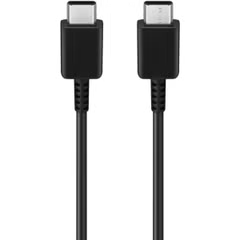
- Samsung Originele USB-C naar USB-C kabel in Fabrieksverpakking - 1.8 meter - 25 Watt - Zwart€ 6,99 Vanaf: Vanaf € 6,29
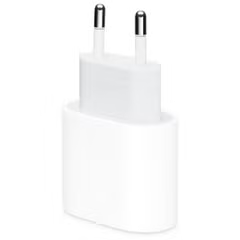
- Apple origineel
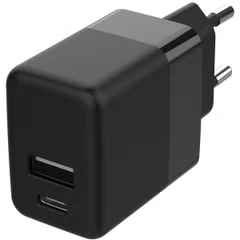
- Onze keuzeimoshion Wall Charger - Oplader - USB-C en USB aansluiting - Power Delivery - 20 Watt - Zwart€ 14,99 Vanaf: Vanaf € 11,24
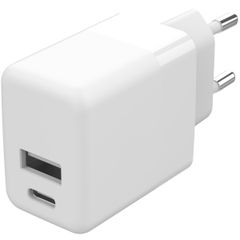
- Onze keuzeimoshion Wall Charger - Oplader - USB-C en USB aansluiting - Power Delivery - 20 Watt - Wit€ 14,99 Vanaf: Vanaf € 11,24
- Samsung Originele USB-C naar USB-A kabel in Fabrieksverpakking - 1.5 meter - 18 Watt - Wit€ 7,99 Vanaf: Vanaf € 7,19
- Apple origineel
-
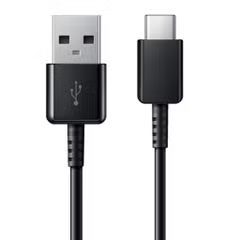
- Samsung Originele USB-C naar USB-A kabel in Fabrieksverpakking - 1.5 meter - 18 Watt - Zwart€ 7,99 € 6,99-13%
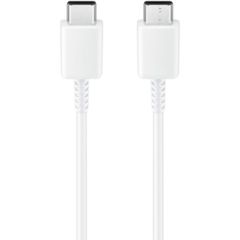
- Samsung Originele USB-C naar USB-C kabel in Fabrieksverpakking - 1.8 meter - 25 Watt - Wit€ 7,99 Vanaf: Vanaf € 7,19
- Samsung Originele USB-C naar USB-A kabel - 1,5 meter - Zwart€ 12,99 Vanaf: Vanaf € 11,69
- Apple origineel
- Apple origineel
-
-
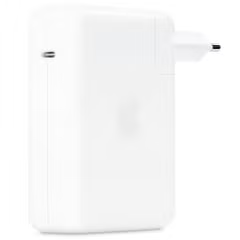
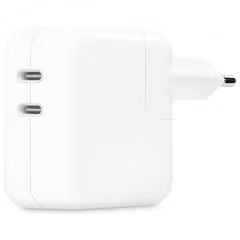
- Apple origineelApple Originele USB-C Power Adapter - Oplader - Dubbele USB-C aansluiting - 35W - Wit€ 59,00 € 45,00-24%
- Apple origineel
- imoshion AUX kabel - 3,5 mm / Jack audio naar USB-C kabel - Male to USB-C - 1 meter - Wit€ 9,34 Vanaf: Vanaf € 8,24
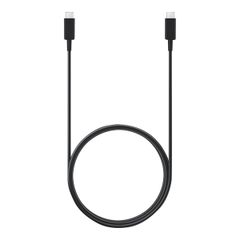
- Samsung Originele USB-C naar USB-C kabel in Fabrieksverpakking - 1 meter - 45 Watt - Zwart€ 9,99
- Apple origineel
- Samsung Fast Wireless Charger Samsung Galaxy Watch 3, 4, 5, 6, 7, Watch Ultra, Watch Active (2) - Zwart€ 29,99 Vanaf: Vanaf € 26,99
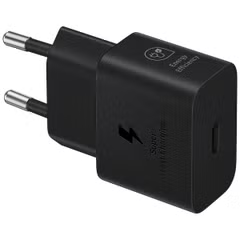
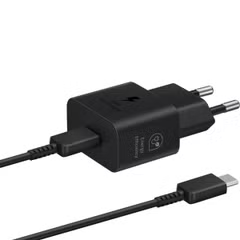
- Samsung Originele 25W Efficiency Adapter met USB-C naar USB-C kabel - 1 meter - Zwart€ 22,99 Vanaf: Vanaf € 20,69
- Samsung Originele USB-C naar USB-C kabel - 5A - 1.8 meter - Zwart€ 15,99 Vanaf: Vanaf € 14,39
-
- Apple origineel