

Apple AirPods resetten: stappenplan en tips
Apple AirPods resetten: stappenplan en tips
Heb jij jouw AirPods altijd bij je om van je favoriete muziek of podcast te genieten? Dan is het heel vervelend als je AirPods niet goed werken. Controleer eerst of het apparaat waarmee ze gekoppeld zijn up-to-date is. Probeer daarna jouw AirPods opnieuw op te starten en nog een keer te koppelen. Werkt dit allemaal niet? Dan helpt het soms om jouw AirPods te resetten. Je leest op deze pagina hoe je dit doet!
Waarom zou je je AirPods resetten?
Er zijn verschillende redenen waarom je jouw AirPods zou willen resetten: ze kunnen geen verbinding maken, willen niet meer opladen of er komt geen geluid uit het linker- of rechter oortje. Wanneer je jouw AirPods reset, zet je ze terug naar de fabrieksinstellingen. Dit kan helpen om jouw AirPods weer goed te laten werken. Zo voorkom je dat je ze een tijdje kwijt bent ter reparatie of dat je onnodig nieuwe koopt.
Een nieuwe, frisse start voor jouw AirPods.
Hoe reset je jouw AirPods?
- Wil je jouw AirPods resetten? Hoe je dit doet, hangt af van welke generatie AirPods je hebt. Weet je dit al? Volg dan onderstaand stappenplan om jouw AirPods te resetten. Weet je het niet? Check dan eerst welke generatie AirPods je hebt.
- Let op: wanneer je jouw AirPods reset, zal je deze vervolgens opnieuw moeten koppelen met al jouw apparaten.
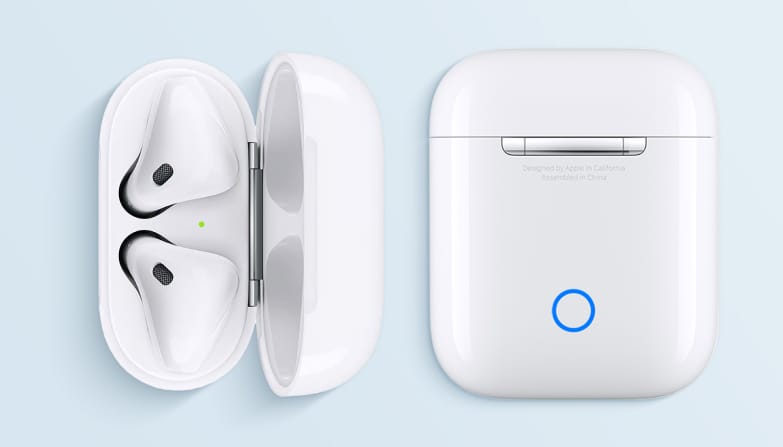
AirPods 1, 2 of 3 of AirPods Pro (alle generaties) resetten
- Plaats jouw AirPods in hun oplaadcase en wacht minimaal 30 seconden.
- Open het klepje en houd de instelknop op de achterkant van de case 15 seconden ingedrukt.
- Wacht totdat het statuslampje eerst oranje en daarna wit knippert.
- Jouw AirPods zijn nu gereset.
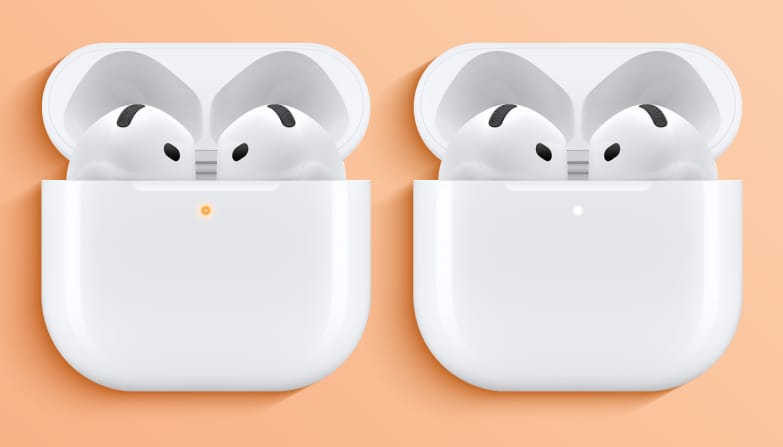
AirPods 4 resetten
- Plaats jouw AirPods in hun oplaadcase en wacht minimaal 30 seconden.
- Open de klep en tik drie keer dubbel op de voorkant van de case.
- Wacht totdat het statuslampje eerst oranje en daarna wit knippert.
- Jouw AirPods 4 zijn nu gereset.
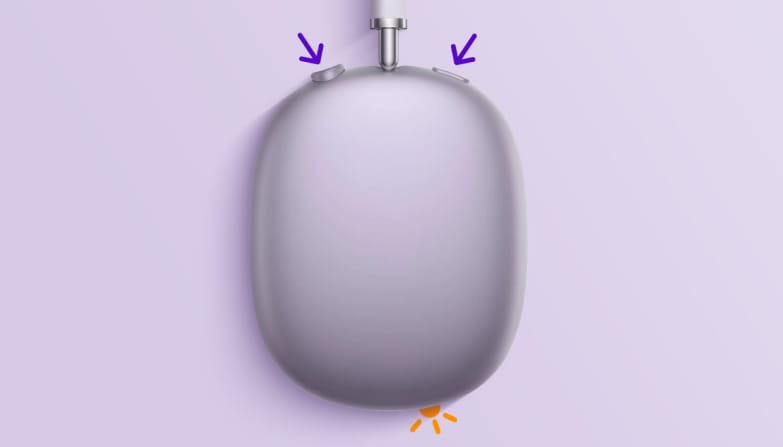
AirPods Max resetten
- Houd de rechter oorschelp van jouw AirPods Max vast.
- Druk de Digital Crown en de ruisbeheersingsknop tegelijkertijd ingedrukt.
- Doe dit ongeveer 15 seconden totdat het statuslampje naast de oplaadpoort niet meer oranje maar wit knippert.
- Jouw AirPods Max zijn nu gereset.
Hoe reset je jouw AirPods?
- Wil je jouw AirPods resetten? Hoe je dit doet, hangt af van welke generatie AirPods je hebt. Weet je dit al? Volg dan onderstaand stappenplan om jouw AirPods te resetten. Weet je het niet? Check dan eerst welke generatie AirPods je hebt.
- Let op: wanneer je jouw AirPods reset, zal je deze vervolgens opnieuw moeten koppelen met al jouw apparaten.
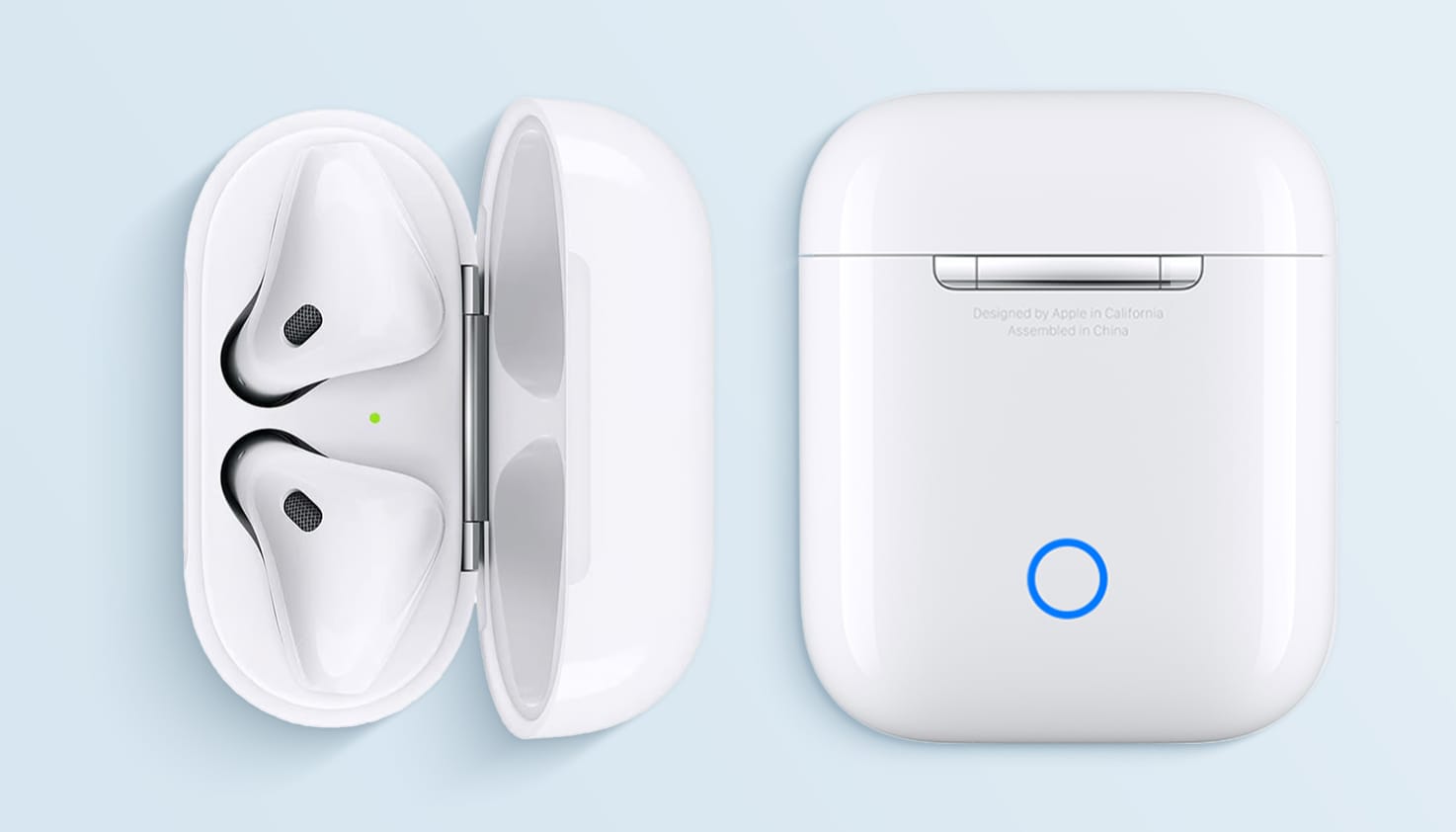
AirPods 1, 2 of 3 of AirPods Pro (alle generaties) resetten
- Plaats jouw AirPods in hun oplaadcase en wacht minimaal 30 seconden.
- Open het klepje en houd de instelknop op de achterkant van de case 15 seconden ingedrukt.
- Wacht totdat het statuslampje eerst oranje en daarna wit knippert.
- Jouw AirPods zijn nu gereset.
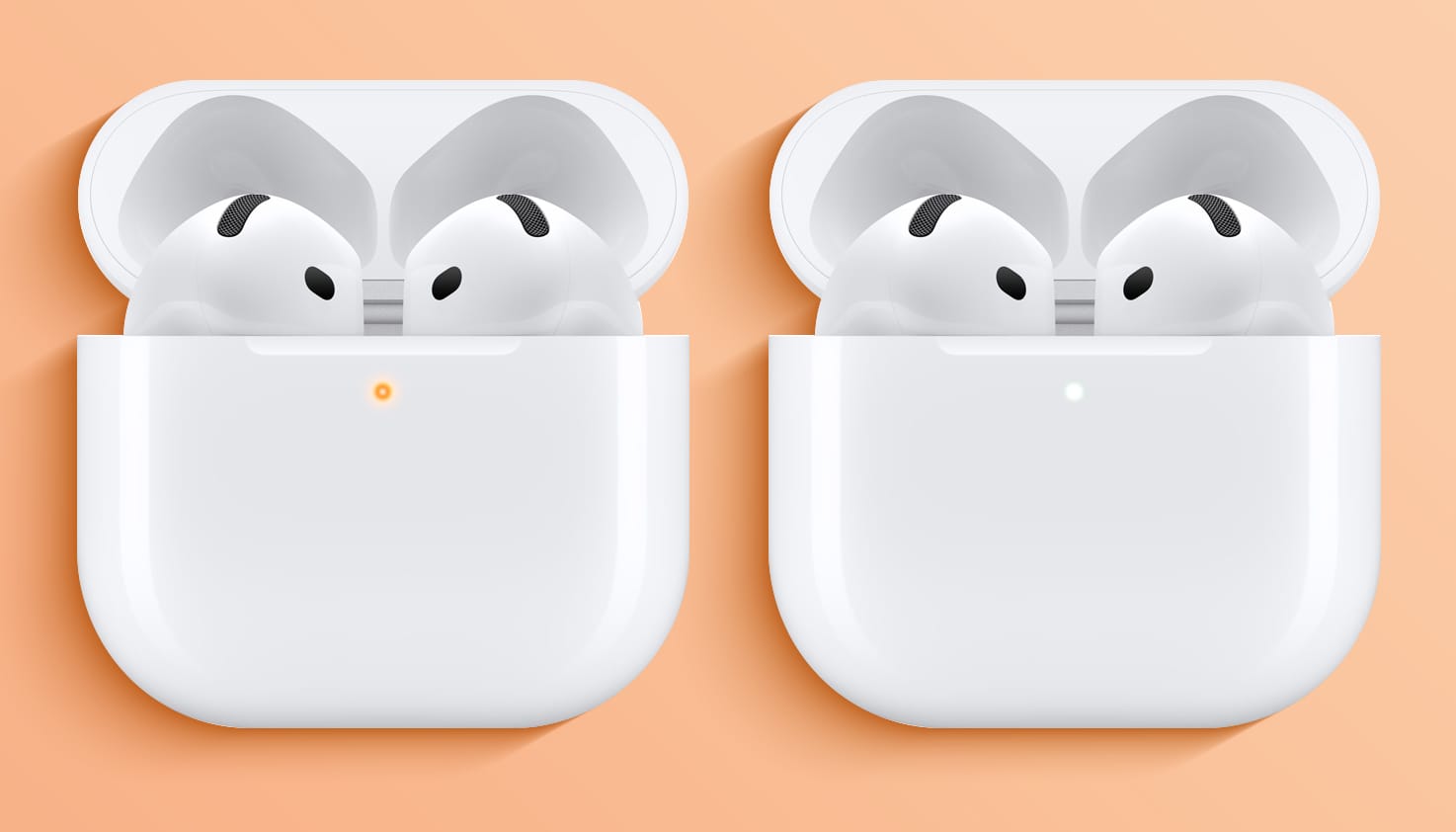
AirPods 4 resetten
- Plaats jouw AirPods in hun oplaadcase en wacht minimaal 30 seconden.
- Open de klep en tik drie keer dubbel op de voorkant van de case.
- Wacht totdat het statuslampje eerst oranje en daarna wit knippert.
- Jouw AirPods 4 zijn nu gereset.
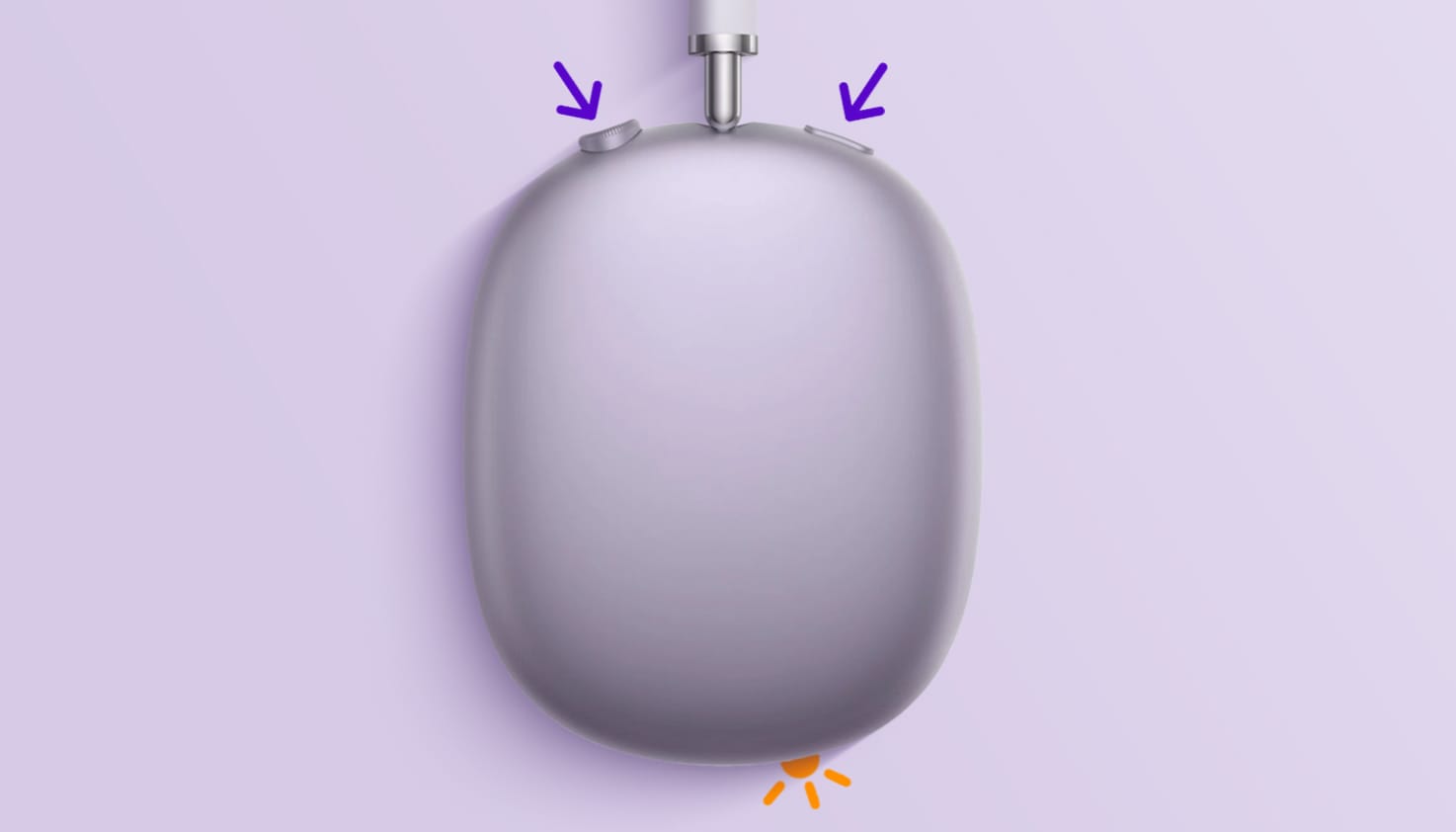
AirPods Max resetten
- Houd de rechter oorschelp van jouw AirPods Max vast.
- Druk de Digital Crown en de ruisbeheersingsknop tegelijkertijd ingedrukt.
- Doe dit ongeveer 15 seconden totdat het statuslampje naast de oplaadpoort niet meer oranje maar wit knippert.
- Jouw AirPods Max zijn nu gereset.
Veelgestelde vragen over AirPods
Kun je jouw AirPods resetten zonder oplaadcase?
Bij de AirPods 1, 2, 3, 4 en Pro (alle generaties) is het niet mogelijk om jouw AirPods te resetten zonder de oplaadcase. Voor het resetten van jouw AirPods heb je de oplaadcase nodig. Jouw AirPods Max reset je door middel van twee knoppen op de oorschelp. Hoe dit werkt, lees je in bovenstaand stappenplan.
Hoe weet je of AirPods kapot zijn?
Klinkt de muziek uit jouw AirPods haperend of komt er helemaal geen muziek uit? Dit hoeft niet meteen te betekenen dat jouw AirPods kapot zijn. Er kan mogelijk vuil in één of beide oortjes zitten. Het is belangrijk om jouw AirPods regelmatig goed schoon te maken. Heb je jouw oortjes schoongemaakt én gereset, maar werken ze nog steeds niet? Neem dan contact op met Apple Support.
Hoe bescherm je AirPods?
Je beschermt jouw AirPods door middel van een hoesje voor AirPods. Deze plaats je om de oplaadcase waardoor hij beschermd is tegen schade van vallen en stoten. Daarnaast geef je met een AirPods case jouw oordopjes een persoonlijke look. Zo gaan jouw AirPods langer mee én worden ze een leuk accessoire! Leuke tip vanuit ons: match je Airpods case met je telefoonhoesje. Vooral bij de nieuwste iPhones, zoals de iPhone Air, zijn hier heel veel mogelijkheden voor.
Wat betekenen de verschillende kleuren van het statuslampje?
Aan de voorkant van de oplaadcase van jouw AirPods vind je het statuslampje. Wanneer jouw oortjes in de case zitten, geeft dit lampje de batterijstatus van de oortjes aan. Zitten jouw AirPods niet in de case? Dan geeft het lampje de status van de oplaadcase aan. Groen betekent dat de batterij helemaal opgeladen is. Oranje betekent dat jouw case de oortjes niet meer volledig kan opladen. Wanneer er geen lampje brandt, moet je jouw oplaadcase eerst opladen.
Hoe doe je een firmware update op je AirPods?
In principe worden firmware-updates automatisch uitgevoerd wanneer jouw AirPods opladen. Wanneer jouw AirPods niet de nieuwste firmwareversie hebben, kun je deze handmatig bijwerken. Zorg ervoor dat de AirPods zich binnen het bluetooth-bereik van je iPhone, iPad of Mac bevinden. Deze moeten verbonden zijn met wifi. Plaats de AirPods in hun oplaadcase en sluit het deksel. Doe de oplaadkabel in de case en wacht tenminste 30 minuten totdat de firmware is bijgewerkt. Koppel jouw AirPods opnieuw met je iPhone, iPad of Mac en controleer of jouw AirPods nu de nieuwste firmwareversie hebben. Ga hiervoor op jouw apparaat naar Instellingen > Bluetooth > tik op de infoknop naast de naam van jouw AirPods en scrol omlaag naar info. Hier vind je de firmwareversie van jouw AirPods.