
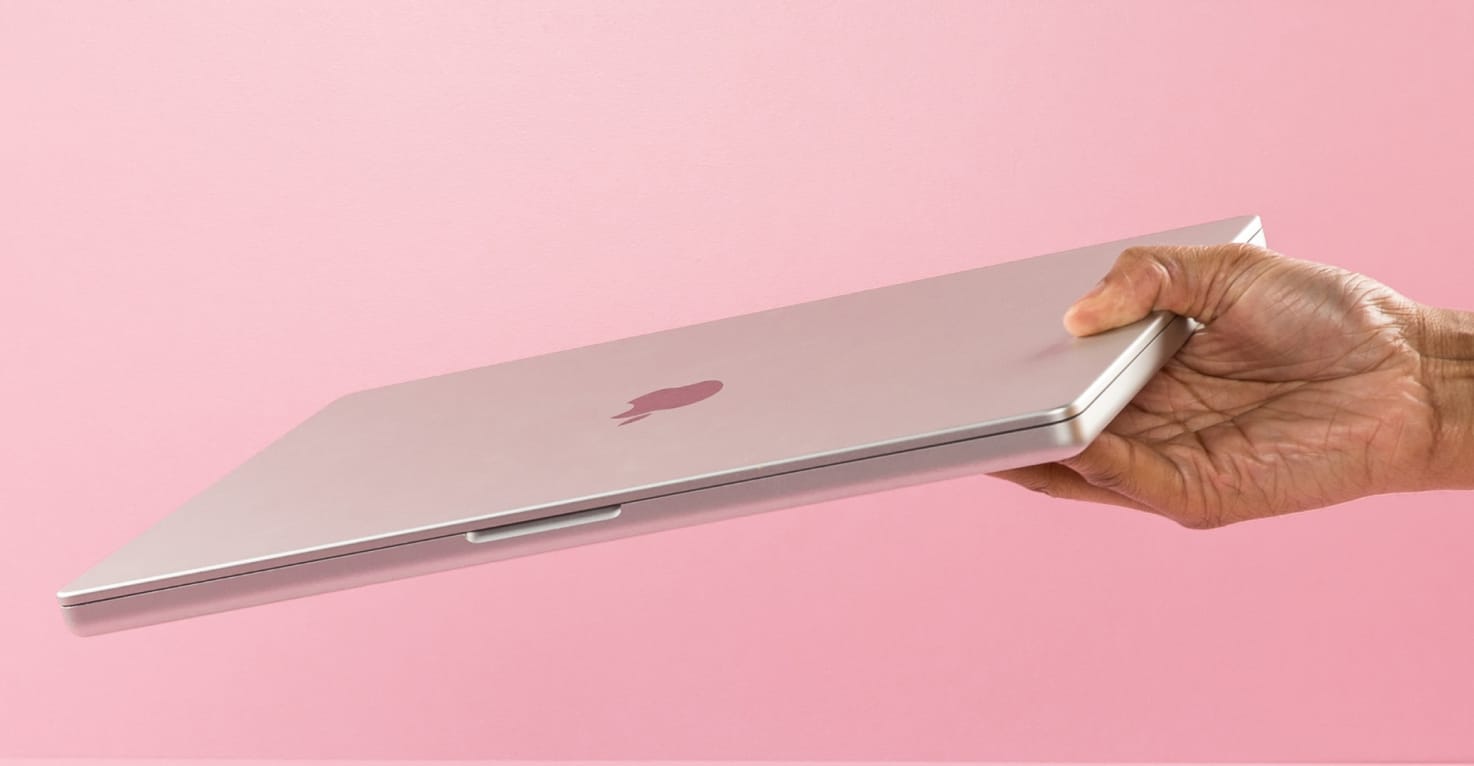
De beste tips voor het onderhouden van jouw MacBook
De beste tips voor het onderhouden van jouw MacBook
Een MacBook kopen doe je niet ieder jaar. Wanneer je deze investering maakt, wil je hier natuurlijk zo lang mogelijk gebruik van maken. Zo voorkom je onverwachte kosten, het kwijtraken van belangrijke bestanden én draag je jouw steentje bij aan een duurzamere wereld. Hoe langer je met je apparaten doet, hoe minder grondstoffen er nodig zijn om jou te voorzien van een gloednieuwe MacBook. Op deze pagina geven we je tips die je helpen om zo lang mogelijk gebruik te maken van jouw MacBook!
Jouw MacBook updaten
Het is belangrijk dat jouw MacBook up-to-date blijft met de nieuwste software en beveiligingsupdates. Zo blijft jouw MacBook niet alleen soepel werken, maar is hij ook zo goed mogelijk beveiligd. Plaats je Macbook aan de oplader, maak een back-up van jouw gegevens en ga naar het Apple-menu in de linkerbovenhoek van het scherm. Klik op Systeemvoorkeuren en vervolgens Software-update. Wanneer er een update beschikbaar is, klik je op Werk nu bij. Het kan zijn dat jouw MacBook een paar keer opnieuw opstart tijdens het updaten.
Wil je dat jouw MacBook automatisch nieuwe updates installeert? Kies dan Werk mijn Mac automatisch bij. Je krijgt een melding wanneer er een update geïnstalleerd is. Vervolgens kies je of je jouw MacBook meteen of later opnieuw opstart.
Jouw MacBook schoonmaken
Ook het schoon- en opgeruimd houden van je MacBook helpt voor een langere levensduur van het apparaat. Denk hierbij aan de onderstaande onderdelen:
Het MacBook toetsenbord schoonmaken
Het toetsenbord gebruik je veel; logisch dat deze op een gegeven moment vies wordt door stof en vuil. Voor het schoonmaken van het toetsenbord schakel je eerst jouw MacBook uit. Houd de MacBook in een hoek van 75 graden en gebruik een spuitbus met perslucht om het vuil onder de toetsen weg te blazen. Gebruik desinfectiedoekjes, zonder bleekmiddel, om het oppervlak van de toetsen schoon te maken.
Het MacBook scherm schoonmaken
Om het scherm van jouw MacBook schoon te maken, schakel je eerst jouw MacBook uit. Het doekje dat je gebruikt, moet zacht, droog en pluisvrij zijn. Gebruik een spray die speciaal geschikt is voor het schoonmaken van schermen en veeg met het doekje het scherm schoon. Zorg ervoor dat er geen vocht in openingen komt.
Een MacBook opschonen
Ook het regelmatig opruimen van oude bestanden en ongebruikte programma’s helpt om de prestaties van jouw MacBook zo goed mogelijk te houden. Ga regelmatig door je bestanden die veel ruimte in beslag nemen en gooi alles weg wat je niet meer nodig hebt of plaats deze op een harde schijf. Verwijder de programma’s die je nooit meer gebruikt, omdat deze ook onnodig veel ruimte in beslag nemen.
Zorg goed voor je MacBook en houd ’m in topvorm!
Wat is AppleCare?
Wanneer je een nieuw apparaat bij Apple koopt, kun je ervoor kiezen om hier AppleCare bij te nemen. Dit is een extra garantie waarbij je profiteert van onder andere telefonische ondersteuning, dekking voor slijtageonderdelen en een extra jaar garantie. Daarbij ben je ook gedekt tegen ongelukjes, bijvoorbeeld wanneer je een glas water over je MacBook laat vallen. De prijs hiervan is verschillend per product waarvoor je AppleCare wilt afsluiten. Laat je informeren door de verkoper of AppleCare relevant voor jou is.
Jouw MacBook beschermen
Zeker wanneer je jouw MacBook regelmatig meeneemt, naar kantoor of op reis, is het belangrijk om hem goed te beschermen tegen krassen, stoten en stof. Dit kan op verschillende manieren.
Een goede hoes, ook wel sleeve, is heel belangrijk; zeker als je tas geen laptopvak heeft. De sleeve beschermt je MacBook tegen krassen, stoten en stof. Ga je los met leuke materialen en prints of ga je voor strak en minimalistisch? Meet jouw MacBook altijd goed op om er zeker van te zijn dat je het juiste formaat koopt.
Een MacBook cover is ook een stijlvolle manier om de behuizing van jouw MacBook te beschermen. Deze klik op je de boven- en onderkant waardoor je MacBook niet alleen beschermd is, maar ook een unieke look krijgt. Houd er wel rekening mee dat een cover minder goed beschermt dan een hoes of laptoptas.
Maak het plaatje helemaal compleet met een goede screenprotector. Door het aanbrengen van een screenprotector hoef je niet bang te zijn voor vuil, vingerafdrukken of krassen op het scherm. Lees hier alles over verschillende screenprotectors en hoe je deze bevestigt op jouw MacBook.
Toch een nieuwe MacBook kopen? Wanneer jouw oude MacBook nog in goede staat is, is het natuurlijk zonde om deze weg te gooien of in de kast te laten verstoffen. Wist je dat je bij ons jouw oude toestel kan verkopen? Dit is niet alleen fijn voor jouw portemonnee, maar ook voor het milieu!
Je iMac onderhouden
Heb je een iMac en wil je deze zo goed mogelijk onderhouden? Dit doe je grotendeels op dezelfde manier als bij een MacBook. Zorg ervoor dat je alle nieuwe updates blijft installeren en ruim regelmatig overbodige bestanden op. Het schoonmaken van het scherm doe je wél op een andere manier. Een iMac heeft een beeldscherm met nanotextuur, wat ervoor zorgt dat je minder last hebt van reflectie op het scherm. Gebruik bij het schoonmaken altijd het meegeleverde reinigingsdoekje.
Veelgestelde vragen over MacBook onderhoud
Hoelang gaat een MacBook mee?
Gemiddeld gaat een MacBook tussen de 5 en 8 jaar mee. Dit hangt natuurlijk af van het type MacBook, hoe intensief je hem gebruikt én hoe goed je hem onderhoudt. Pas bovenstaande tips toe om de levensduur van jouw MacBook te verlengen.
Hoe maak ik een back-up van mijn MacBook?
Je maakt een back-up van jouw MacBook door naar Systeeminstellingen te gaan. Klik vervolgens op Algemeen > Time Machine > Voeg back-upschijf toe. Je selecteert nu de schijf die je voor jouw back-up wilt gebruiken en jouw MacBook doet zijn werk.
Hoe verwijder je programma’s/apps op een MacBook?
Je verwijdert een programma op je MacBook door eerst de app te sluiten. Open je Finder en klik links op de map Apps. Zoek de app die je wilt verwijderen en klik erop om hem te selecteren. Sleep vervolgens de app naar de prullenmand. Deze vind je rechts in het Dock. Ga vervolgens in de menubalk naar Finder en klik op Leeg prullenmand.
Is het altijd opladen van jouw MacBook slecht voor de batterij?
Het kan geen kwaad om jouw Laptop altijd aan de oplader te leggen. Vroeger werd dit afgeraden, maar tegenwoordig hebben MacBooks ingebouwde technologieën om de accu te beschermen tijdens het opladen. Zorg wel voor de juiste ventilatie tijdens het opladen, zodat jouw MacBook niet oververhit raakt.