Tablethoes met toetsenbord: dit moet je weten
Tablethoes met toetsenbord: dit moet je weten
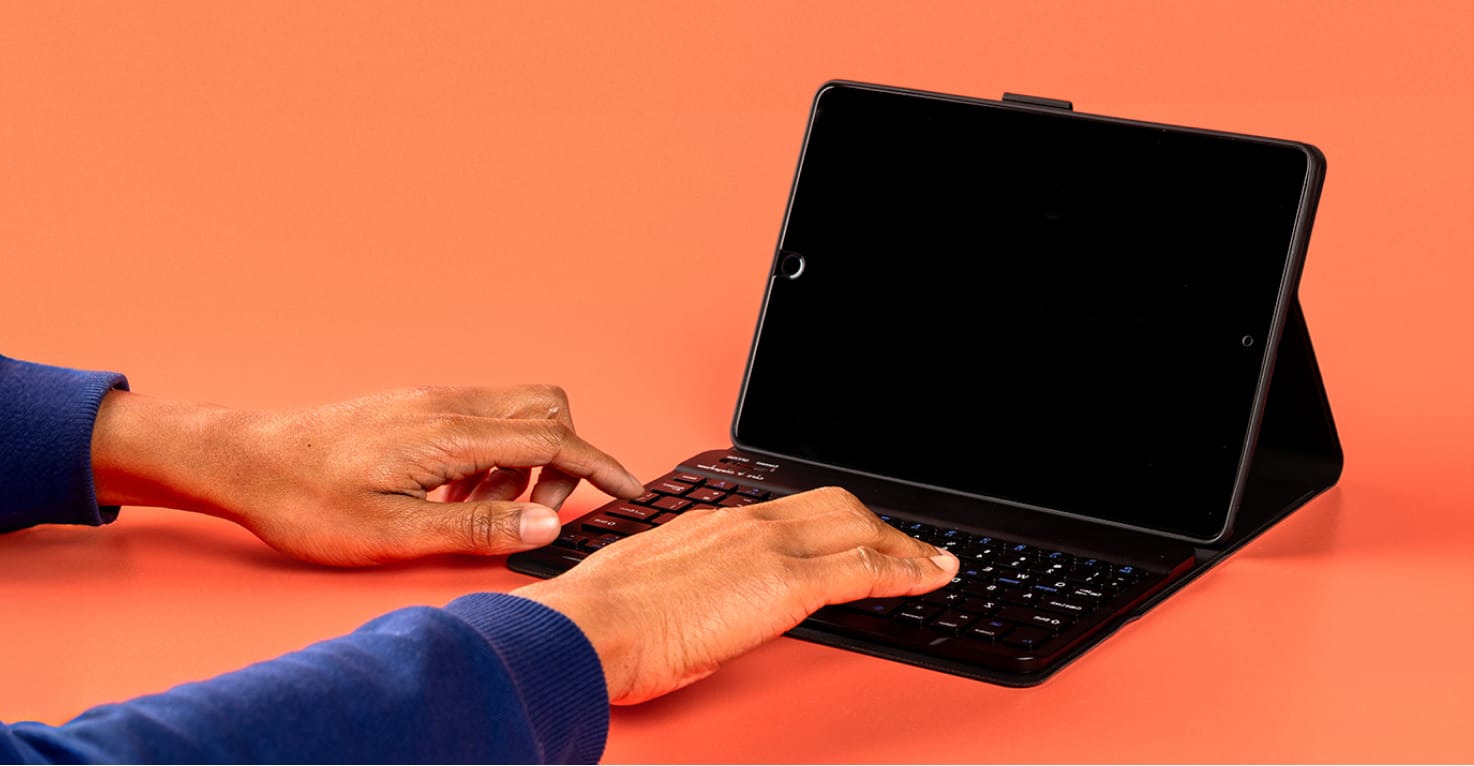
Van je tablet een laptop maken, het kan! Tablethoezen met toetsenbord zijn perfect voor iedereen die hun tablet soms als laptop wil gebruiken. Maar hoe werken die hoezen? En wat zijn precies de voordelen van een tablethoes met toetsenbord? Dat en meer leggen we je graag uit!
Hoe werkt een hoes met toetsenbord?
Hoe een hoes met toetsenbord precies werkt is afhankelijk van jouw tablet en de soort hoes. Maar er zijn een aantal eigenschappen die iedere hoes gemeen heeft. Je klikt je tablet gemakkelijk in de hoes, verbindt via bluetooth, een dock of een kabelverbinding, en typen maar! Is het toetsenbord leeg? De meeste toetsenborden laad je gemakkelijk op met een USB-C kabel.
Welke soort toetsenbordhoezen zijn er?
Er zijn verschillende merken en soorten tablet hoezen met toetsenbord, we lichten de twee meest voorkomende varianten even toe:
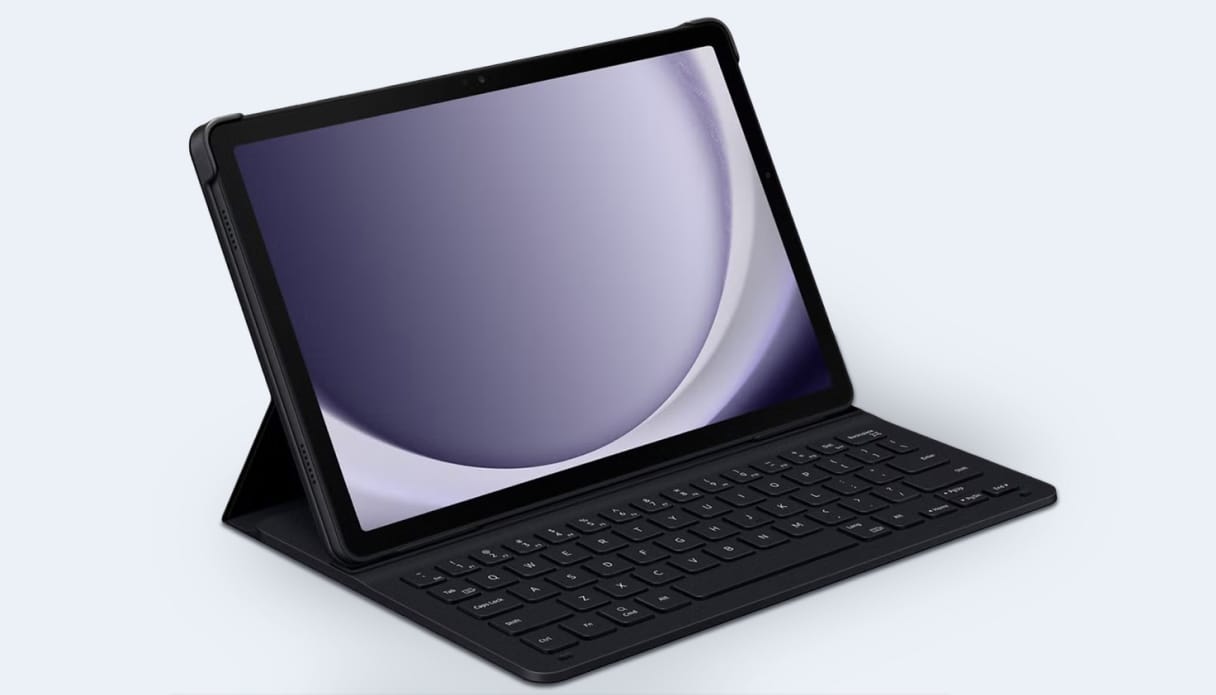
De keyboard bookcase
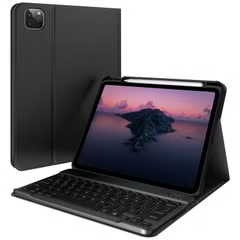
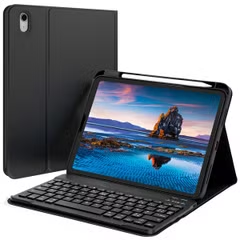
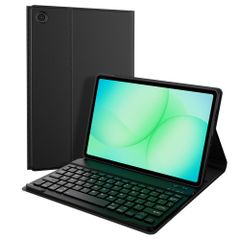
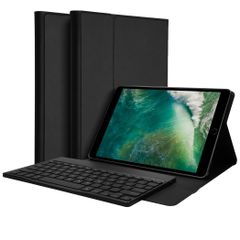
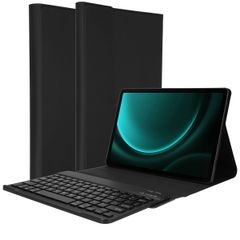
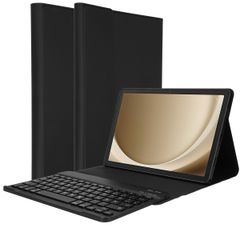
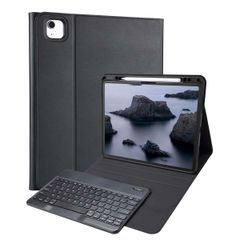
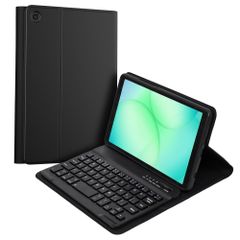
De keyboard bookcase is een stevige hoes waar je je tablet simpelweg in doet, net als een gewone tablet bookcase. Het enige verschil is het toetsenbord dat in de hoes verwerkt zit. Deze hoes combineert een toetsenbord met een beschermende case, zodat je jouw tablet eenvoudig kunt gebruiken als een soort laptop. Het ontwerp is praktisch en gericht op dagelijks gebruik, met voldoende stabiliteit voor typen en werken onderweg.
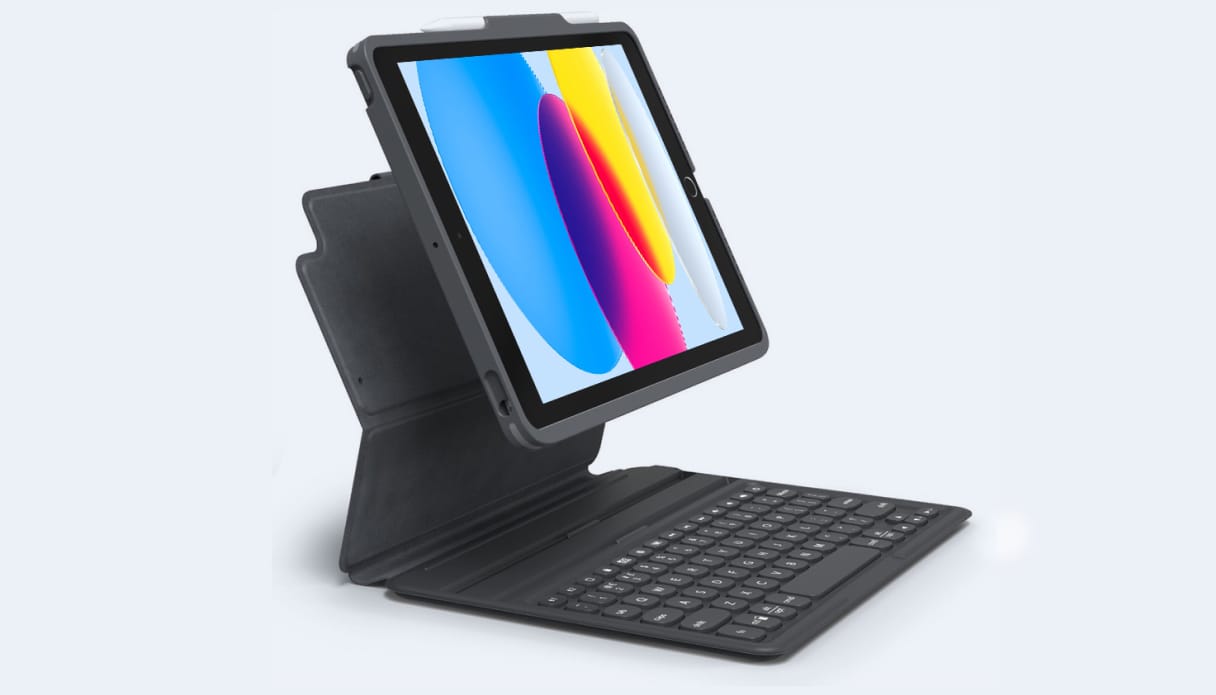
De keyboard magnetic bookcase
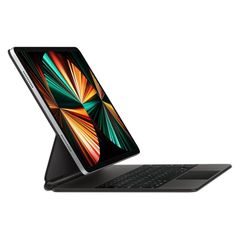
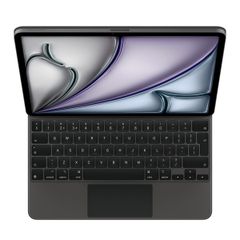
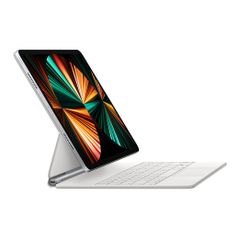
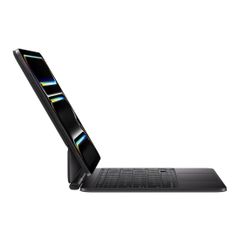
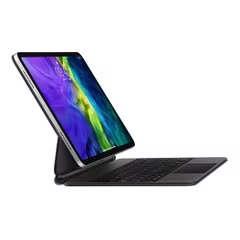
Dan heb je nog de keyboard bookcase met magnetische bevestiging. Er zijn twee varianten: bij de ene klik je de tablet direct magnetisch vast aan de hoes, bij de andere gebruik je eerst een dunne backcover die je vervolgens aan de keyboard hoes bevestigt. Vooral die laatste variant is handig, omdat je hiermee een 2-in-1 hoes hebt: een backcover voor lichte bescherming en een toetsenbordhoes voor wanneer je echt aan het werk gaat. Verder biedt deze hoes dezelfde functionaliteit als de standaard keyboard bookcase.
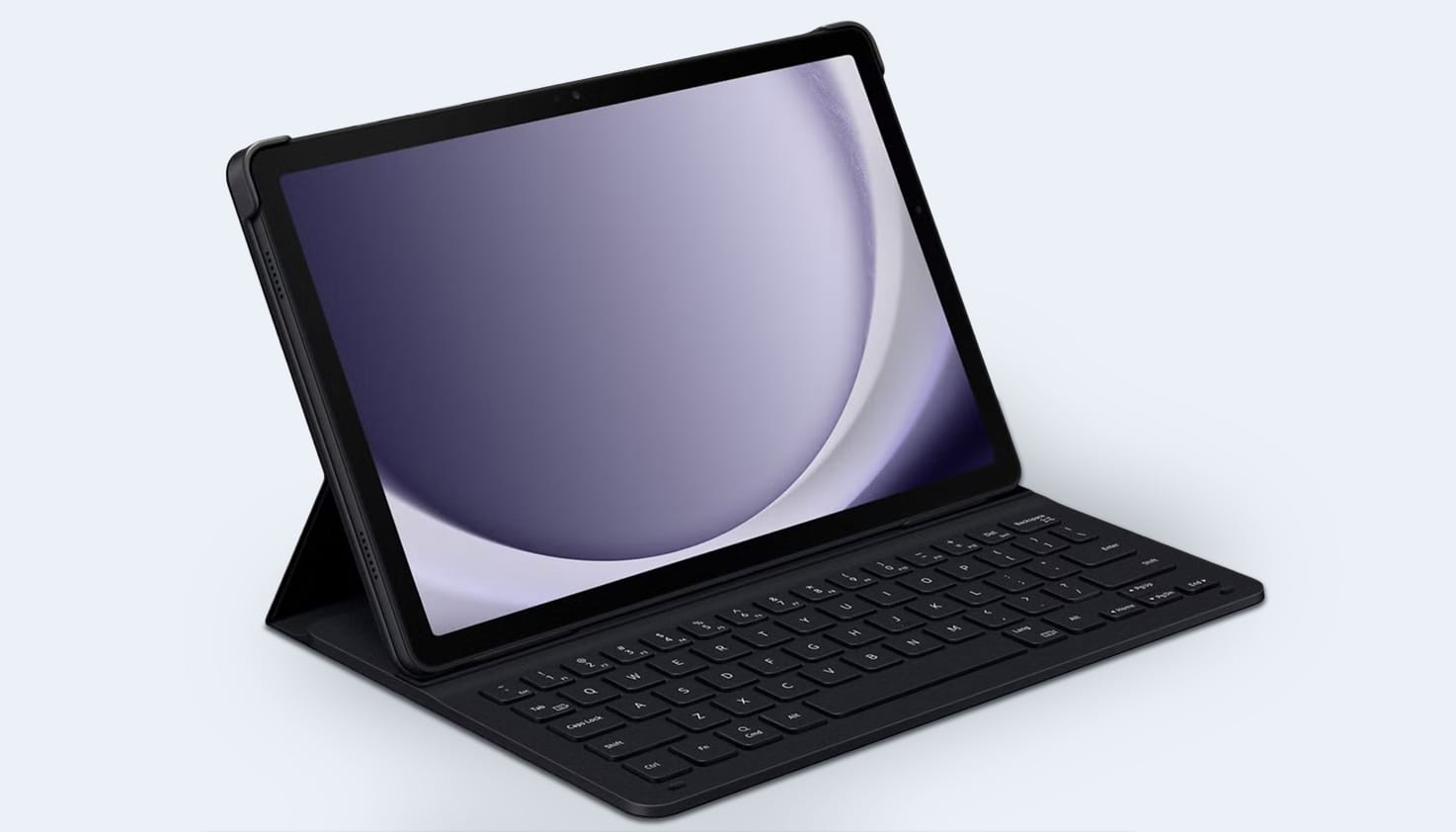
De keyboard bookcase
De keyboard bookcase is een stevige hoes waar je je tablet simpelweg in doet, net als een gewone tablet bookcase. Het enige verschil is het toetsenbord dat in de hoes verwerkt zit. Deze hoes combineert een toetsenbord met een beschermende case, zodat je jouw tablet eenvoudig kunt gebruiken als een soort laptop. Het ontwerp is praktisch en gericht op dagelijks gebruik, met voldoende stabiliteit voor typen en werken onderweg.
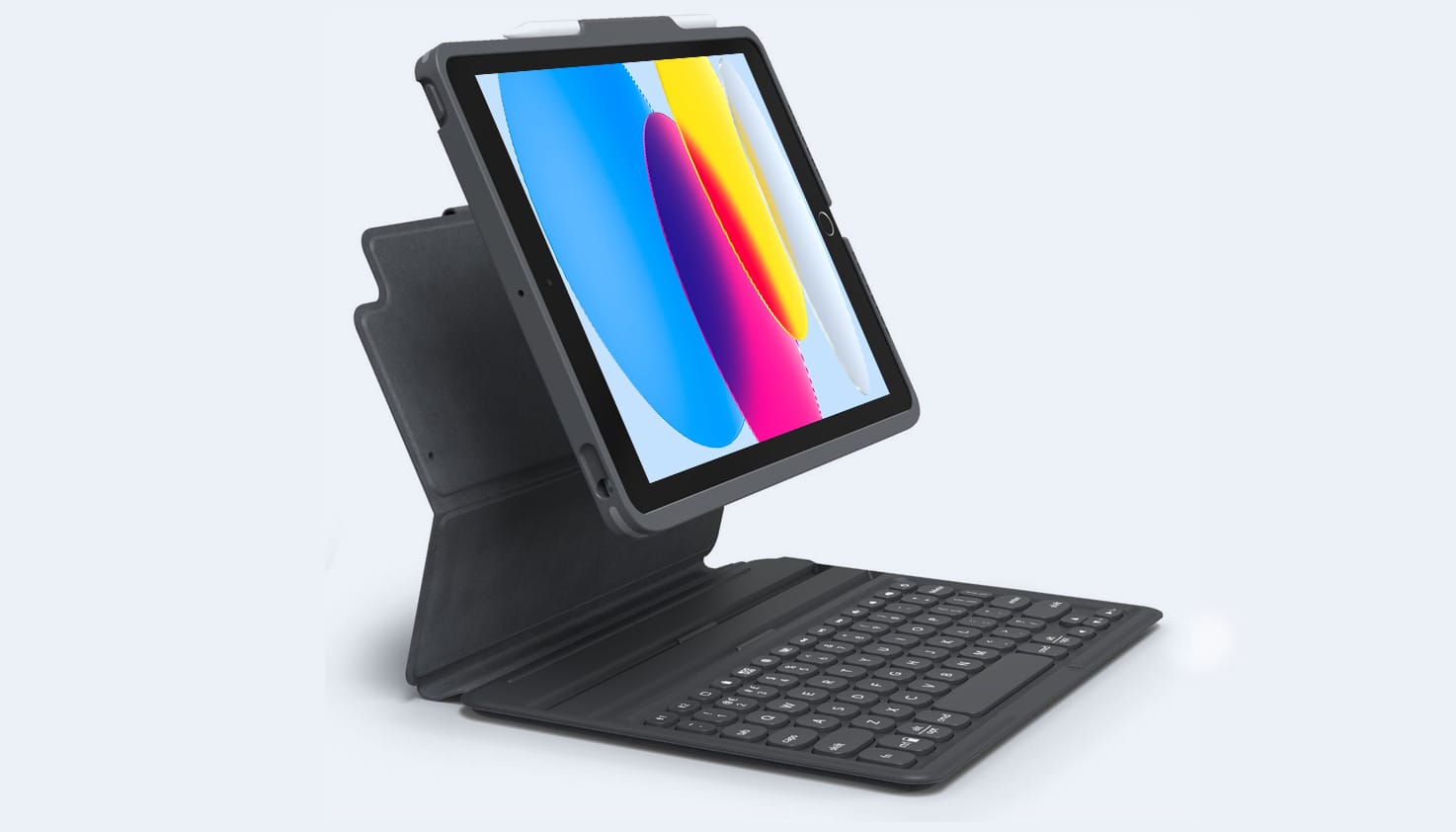
De keyboard magnetic bookcase
Dan heb je nog de keyboard bookcase met magnetische bevestiging. Er zijn twee varianten: bij de ene klik je de tablet direct magnetisch vast aan de hoes, bij de andere gebruik je eerst een dunne backcover die je vervolgens aan de keyboard hoes bevestigt. Vooral die laatste variant is handig, omdat je hiermee een 2-in-1 hoes hebt: een backcover voor lichte bescherming en een toetsenbordhoes voor wanneer je echt aan het werk gaat. Verder biedt deze hoes dezelfde functionaliteit als de standaard keyboard bookcase.
QWERTY, AZERTY en QWERTZ
Je ziet het vast weleens voorbijkomen: QWERTY, AZERTY of QWERTZ. Maar wat betekent dat eigenlijk? Simpel gezegd: het verwijst naar de indeling van je toetsenbord. Deze indeling bepaalt waar de letters en symbolen staan, en die verschillen per land of taalgebied.
Kijk maar eens naar het toetsenbord van je computer of smartphone. De eerste zes letters linksboven spellen meestal het woord QWERTY, AZERTY of QWERTZ, afhankelijk van waar je woont of welke taal je gebruikt. In Nederland en veel andere landen is QWERTY de standaard. In België en Frankrijk zie je vaak AZERTY, terwijl Duitstalige landen meestal QWERTZ gebruiken.
De reden voor die verschillen? Elke indeling is aangepast aan hoe vaak bepaalde letters voorkomen in een taal, en welke speciale tekens makkelijk toegankelijk moeten zijn. Zo typ je sneller en efficiënter in je eigen taal.
-
QWERTY: QWERTY is de meest gebruikte indeling, vooral in Engelstalige landen zoals de VS en het VK. De naam komt van de eerste zes letters op de bovenste rij.
-
AZERTY: AZERTY wordt vooral gebruikt in België en Frankrijk. De A en Z staan op de plek van QWERTY Q en W. Deze indeling is geoptimaliseerd voor het Frans, met speciale tekens makkelijker bereikbaar.
- QWERTZ: QWERTZ is populair in Duitsland en andere Duitstalige landen. Hier zijn de Y en Z omgewisseld, omdat de Z in het Duits veel vaker voorkomt dan de Y.
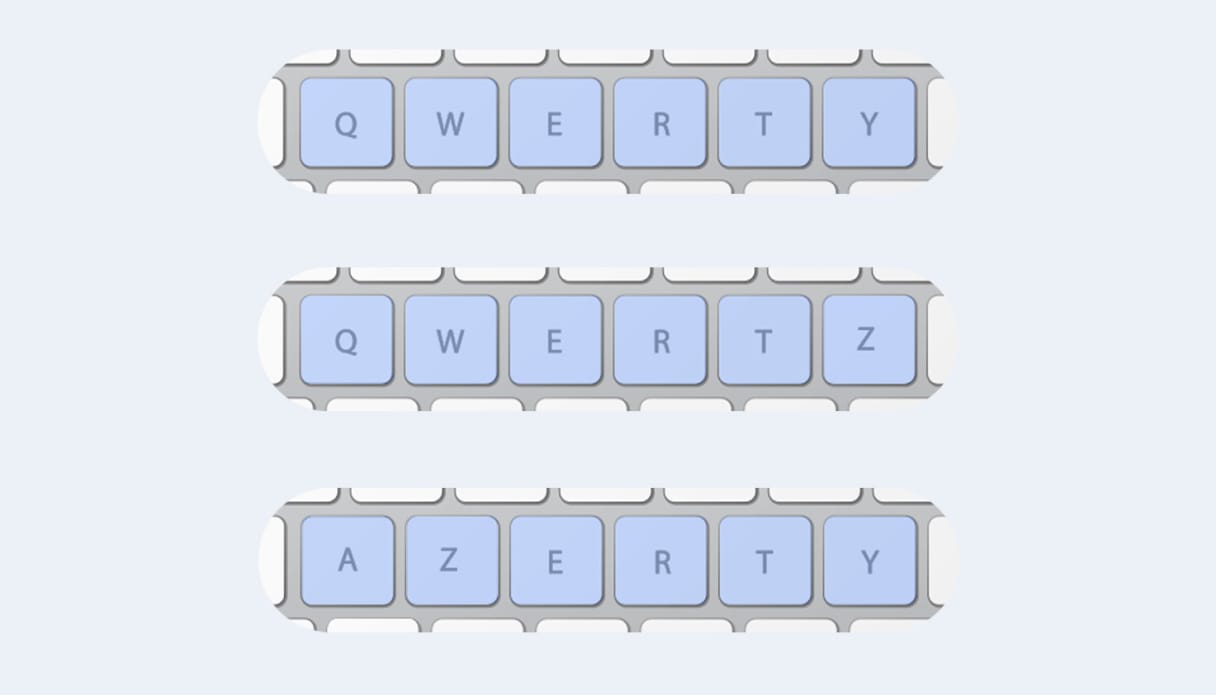
QWERTY, AZERTY en QWERTZ
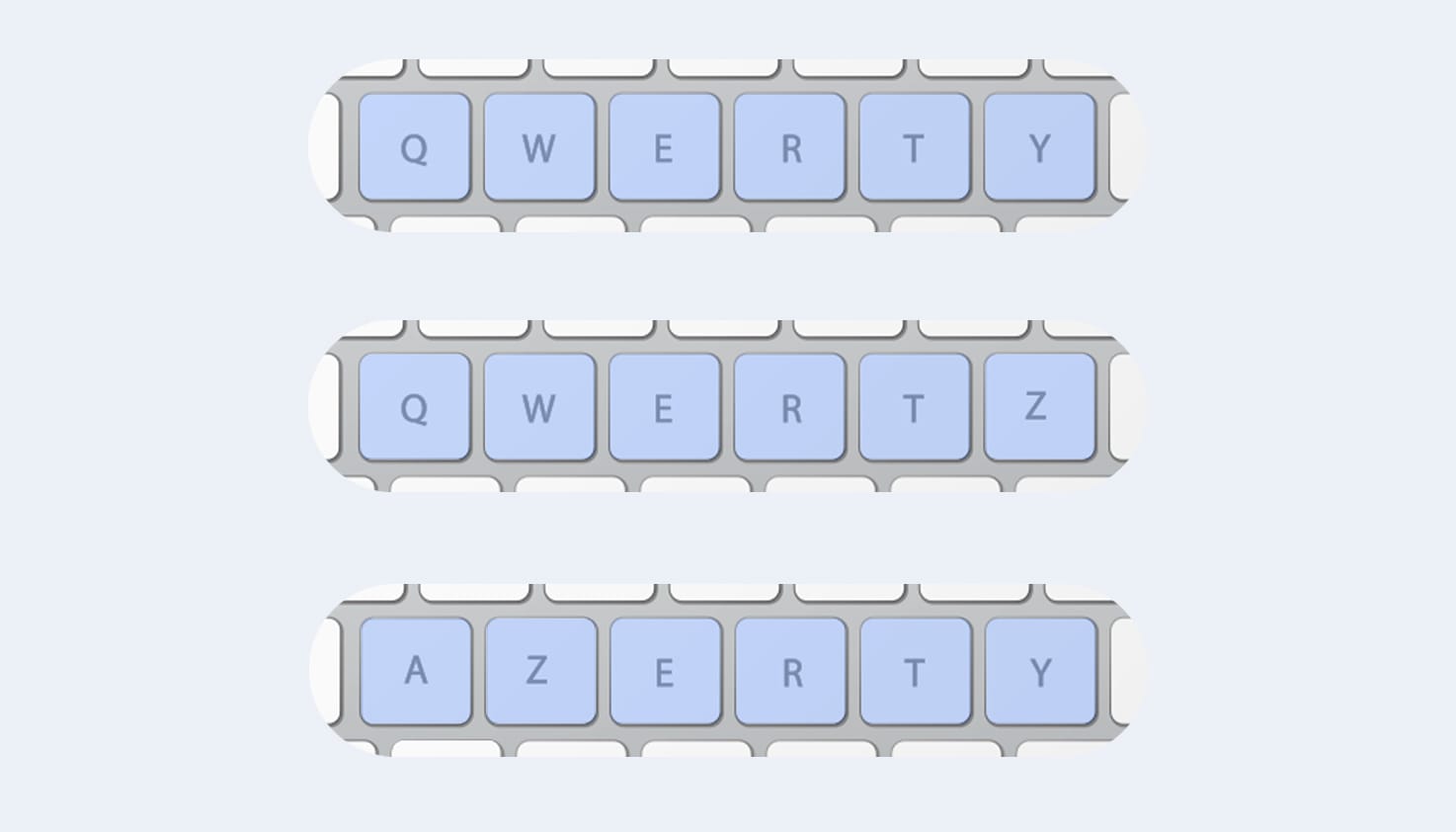
Je ziet het vast weleens voorbijkomen: QWERTY, AZERTY of QWERTZ. Maar wat betekent dat eigenlijk? Simpel gezegd: het verwijst naar de indeling van je toetsenbord. Deze indeling bepaalt waar de letters en symbolen staan, en die verschillen per land of taalgebied.
Kijk maar eens naar het toetsenbord van je computer of smartphone. De eerste zes letters linksboven spellen meestal het woord QWERTY, AZERTY of QWERTZ, afhankelijk van waar je woont of welke taal je gebruikt. In Nederland en veel andere landen is QWERTY de standaard. In België en Frankrijk zie je vaak AZERTY, terwijl Duitstalige landen meestal QWERTZ gebruiken.
De reden voor die verschillen? Elke indeling is aangepast aan hoe vaak bepaalde letters voorkomen in een taal, en welke speciale tekens makkelijk toegankelijk moeten zijn. Zo typ je sneller en efficiënter in je eigen taal.
-
QWERTY: QWERTY is de meest gebruikte indeling, vooral in Engelstalige landen zoals de VS en het VK. De naam komt van de eerste zes letters op de bovenste rij.
-
AZERTY: AZERTY wordt vooral gebruikt in België en Frankrijk. De A en Z staan op de plek van QWERTY Q en W. Deze indeling is geoptimaliseerd voor het Frans, met speciale tekens makkelijker bereikbaar.
- QWERTZ: QWERTZ is populair in Duitsland en andere Duitstalige landen. Hier zijn de Y en Z omgewisseld, omdat de Z in het Duits veel vaker voorkomt dan de Y.
Voor wie z’n tablet stiekem een beetje laptop vindt.
Veelvoorkomende problemen met een tablethoes met toetsenbord
Soms wil het voorkomen dat je tablethoes met toetsenbord niet helemaal doet wat je wilt. Gelukkig zijn veel van deze problemen gemakkelijk op te lossen. We zetten de meest voorkomende problemen, en uiteraard hun oplossingen, even voor je op een rij!
Verkeerde toetsenbordindeling
Je typt QWERTY maar krijgt AZERTY of vice versa. Dan kan het zijn dat de instellingen van je tablet niet goed staan. Dit kun je gemakkelijk aanpassen in de toetsenbordinstellingen van je tablet.
-
Verbind het toetsenbord met je tablet
Op iOS: Instellingen > Algemeen > Toetsenbord > Hardwaretoetsenbord
Op Android: Instellingen > Systeem of Algemeen beheer > Talen en invoer > Fysiek toetsenbord - Controleer of de Toetsenbordindeling correct staat
- Pas indien nodig de indeling aan.
Let op: de fysieke toetsen op het toetsenbord zelf blijven uiteraard hetzelfde, maar de software bepaalt welke tekens verschijnen bij elke toets.
Hoes past niet goed om de tablet
Past jouw tablet of iPad niet goed in de tablethoes? Dan is deze waarschijnlijk niet compatibel met jouw toestel. Controleer daarom vóór aankoop altijd of de hoes geschikt is voor jouw tablet. Weet je niet meer welk model tablet je hebt? Wij helpen je graag met uitzoeken welke iPad, Samsung of ander merk tablet je hebt.
Bluetooth-verbinding werkt niet goed
Dit kan door een verouderde bluetooth-versie, incompatibiliteit of storingen komen.
- Zorg dat het toetsenbord opgeladen is.
- Zet bluetooth op de tablet even uit en weer aan.
- Verwijder het toetsenbord uit de lijst met gekoppelde apparaten en koppel opnieuw.
- Herstart zowel de tablet als het toetsenbord.
- Controleer of het toetsenbord compatibel is met jouw besturingssysteem.
Toetsen reageren niet of slecht
Soms wil het zo zijn dat de toetsen op het toetsenbord traag, of helemaal niet reageren. Dit heeft verschillende oorzaken, maar is vaak vrij makkelijk op te lossen.
- Maak het toetsenbord voorzichtig schoon. Vooral rond niet-werkende toetsen.
- Controleer of het toetsenbord volledig verbonden is en of de batterij vol is.
- Verwijder het toetsenbord uit de lijst met gekoppelde apparaten en koppel opnieuw.
- Test het toetsenbord op een andere tablet.
Toetsenbord laadt niet op of gaat snel leeg
Laadt het toetsenbord niet op of gaat hij snel leeg? Dit duidt vaak op een probleem met de kabel, oplaadpoort of batterij van het toetsenbord.
- Probeer een andere oplaadkabel en -adapter.
- Reinig de oplaadpoort voorzichtig met een zachte borstel of lucht.
- Laad het toetsenbord volledig op vóór gebruik.
Toetsenbord schakelt automatisch uit
Dit is vaak om batterij te besparen, tik op een toets om het toetsenbord te re-activeren. Vind je dat hij te snel uitschakelt? Ga dan naar de instellingen om de interval aan te passen. Sommige toetsenborden hebben een fysieke aan/uit knop, check of deze niet ergens klemt en daardoor per ongeluk wordt ingedrukt.
Is je probleem hiermee niet verholpen of staat jouw probleem er niet tussen? Neem in dat geval contact op met de verkopende partij, zij helpen je graag verder.
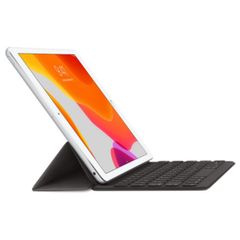
- Apple origineelApple Smart Folio Keyboard Apple iPad 9 (2021) 10.2 / iPad 8 (2020) 10.2 / iPad 7 (2019) 10.2 / Air 3 (2019) / Pro 10.5 (2017) - QWERTY / NL - Zwart€ 29,99
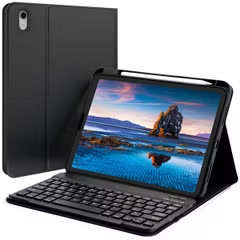
- Accezz Bluetooth Keyboard Bookcase Apple iPad 11 (2025) 11 inch A16 / iPad 10 (2022) 10.9 inch - QWERTY / NL - Zwart€ 44,99
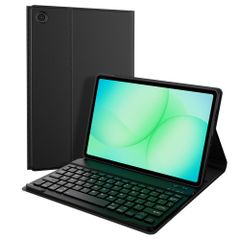
- NieuwAccezz Bluetooth Keyboard Bookcase Samsung Galaxy Tab A11 Plus - QWERTY / NL - Zwart€ 39,99
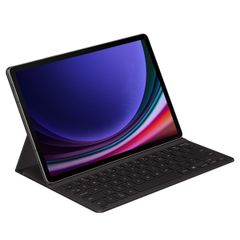
- NieuwSamsung Book Cover Keyboard Slim Samsung Galaxy Tab S9 11.0 inch / S10 Lite / S10 FE / S9 FE 10.9 inch - QWERTY / NL - Black€ 129,99
- Accezz Bluetooth Keyboard Bookcase Apple iPad Air 11 inch (2026) M4 / (2025) M3 / (2024) M2 / Air 5 (2022) / Air 4 (2020) / Pro 11 (18/20/21/22) - QWERTY / NL - Zwart€ 39,99
- Accezz Bluetooth Keyboard Bookcase Apple iPad 11 (2025) 11 inch A16 / iPad 10 (2022) 10.9 inch - AZERTY / FR - Zwart€ 39,99
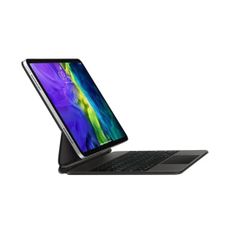
- Apple origineelApple Magic Keyboard Apple iPad Air 13 inch (2026) M4 / (2025) M3 / (2024) M2 / iPad Pro 12.9 (2018/2020/2021/2022) - QWERTY / IT - Zwart€ 399,99
- Apple origineelApple Magic Keyboard Apple iPad Air 13 inch (2026) M4 / (2025) M3 / (2024) M2 / iPad Pro 12.9 (2018/2020/2021/2022) - QWERTY / INT - Zwart€ 399,99
-
- NieuwAccezz Bluetooth Keyboard Bookcase Samsung Galaxy Tab A11 Plus - AZERTY / FR - Zwart€ 39,99
- Accezz Bluetooth Keyboard Bookcase Apple iPad 6 (2018) 9.7 inch / iPad 5 (2017) 9.7 inch - QWERTY / NL - Zwart€ 39,99 € 33,99-15%
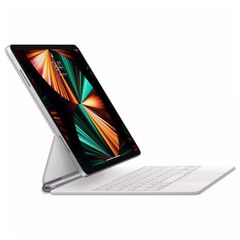
- Apple origineelApple Magic Keyboard Apple iPad Air 13 inch (2026) M4 / (2025) M3 / (2024) M2 / iPad Pro 12.9 (2018/2020/2021/2022) - QWERTY / UK - Wit€ 399,99 € 299,00-25%
- Apple origineelApple Magic Keyboard Apple iPad Pro 11 (2025) M5 / (2024) M4 - QWERTY / IT - Zwart€ 349,99
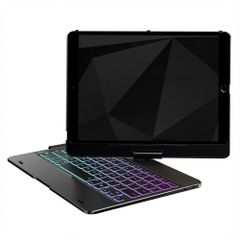
- Accezz 360 Slim Keyboard Bookcase QWERTY Apple iPad 9 (2021) 10.2 inch / iPad 8 (2020) 10.2 inch / iPad 7 (2019) 10.2 inch - QWERTY / NL - Zwart€ 59,99
- Apple origineelApple Magic Keyboard Apple iPad Air 11 inch (2026) M4 / (2025) M3 / (2024) M2 / Air 5 (2022) / Air 4 (2020) / Pro 11 (18/20/21/22) - QWERTY / IT - Zwart€ 349,99
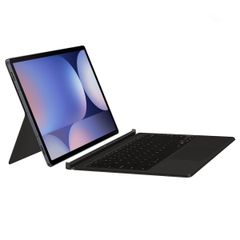
- Samsung Book Cover Keyboard Samsung Galaxy Tab S10 Plus / Tab S9 FE Plus / Tab S9 Plus - QWERTY / NL - Zwart€ 203,99
- Apple origineelApple Smart Folio Keyboard Apple iPad Air 11 inch (2026) M4 / (2025) M3 / (2024) M2 / Air 5 (2022) / Air 4 (2020) / Pro 11 (18/20/21/22) - QWERTY / NL - Zwart€ 169,00
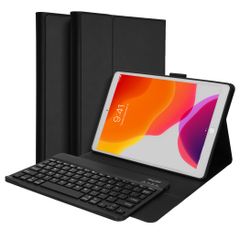
- Accezz Bluetooth Keyboard Bookcase Apple iPad 9 (2021) 10.2 inch / iPad 8 (2020) 10.2 inch / iPad 7 (2019) 10.2 inch - QWERTY / NL - Zwart€ 39,99
- Accezz Bluetooth Keyboard Bookcase Samsung Galaxy Tab S10 FE / S9 FE - QWERTY / NL - Zwart€ 39,99
- Apple origineelApple Magic Keyboard Apple iPad Air 11 inch (2026) M4 / (2025) M3 / (2024) M2 / Air 5 (2022) / Air 4 (2020) / Pro 11 (18/20/21/22) - AZERTY / FR - Zwart€ 349,99
- Apple origineelApple Magic Keyboard Apple iPad Air 13 inch (2026) M4 / (2025) M3 / (2024) M2 / iPad Pro 12.9 (2018/2020/2021/2022) - QWERTY / NL - Wit€ 329,99
- Accezz Bluetooth Keyboard Bookcase Samsung Galaxy Tab A9 Plus - QWERTY / NL - Zwart€ 39,99
- Accezz Bluetooth Keyboard Bookcase Apple iPad Air 13 inch (2026) M4 / (2025) M3 / (2024) M2 - AZERTY / FR - Zwart€ 44,99
-


Veelgestelde vragen over tablethoezen met toetsenbord
Hoe verbind ik het toetsenbord met mijn tablet?
Het verschilt per toetsenbord hoe je deze verbindt met je tablet. Sommige toetsenborden verbind je via bluetooth, andere via een dock of een kabelverbinding. Dit hangt af van je tablet en het toetsenbord. In de beschrijving van het toetsenbord vind je vaak hoe je deze verbindt met je tablet of iPad.
Ondersteunt het toetsenbord functietoetsen of snelkoppelingen?
De meeste toetsenborden ondersteunen de functietoetsen die een laptop ook ondersteunen! De tablethoezen met toetsenbord van Apple ondersteunen ook alle sneltoetsen en toetscombinaties die een MacBook ondersteunt.
Hoe laad ik het toetsenbord op?
Je laadt een tablethoes met toetsenbord gemakkelijk op met een USB-kabel. Nieuwe toetsenborden laadt je op met een USB-C kabel, heb jij nog een oud model? Dan laadt je deze waarschijnlijk op met een micro-USB kabel. Het verschilt per toetsenbord, en het gebruik daarvan hoe vaak je deze moet opladen.