Welke Google telefoon heb ik? Ontdek het hier!
Welke Google telefoon heb ik? Ontdek het hier!
Wil je accessoires, zoals een telefoonhoesje, bestellen voor je Google telefoon, maar weet je niet precies welk model je hebt? Geen zorgen; op deze pagina leggen we je snel en duidelijk uit hoe je erachter komt welke Google smartphone je hebt. Zo bestel jij met een gerust hart een hoesje dat past.
Hoe kan je zien welke Google telefoon je hebt?
Elke Google smartphone heeft een modelnaam en -nummer. Een modelnaam kan bijvoorbeeld zijn: Google Pixel 8. Het modelnummer van een Google telefoon begint altijd met een ‘G’, gevolgd door vier letters of cijfers.
Om achter deze gegevens te komen, volg je onderstaande simpele stappen. Weet je alleen het modelnummer? Gebruik dan de zoekbalk op deze pagina om de modelnaam te achterhalen.
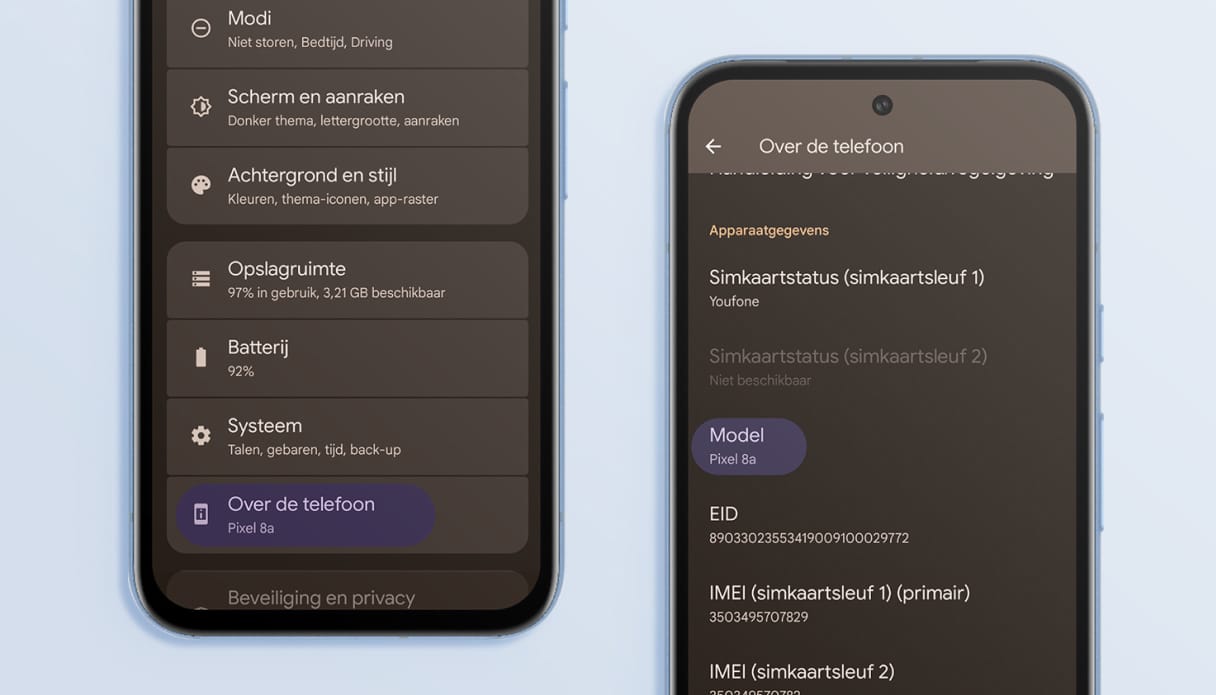
Vind het modelnummer via de instellingen
- Open de Instellingen-app op je Google telefoon.
- Scroll naar beneden en tik op Over de telefoon.
- Zoek naar het onderdeel Model of Modelnummer.
- Zie je de modelnaam (bijv. Pixel 8)? Dan weet je direct welk toestel je hebt.
- Zie je alleen het modelnummer (G….)? Zoek deze dan in onderstaande zoekbalk om te weten welk toestel je hebt.
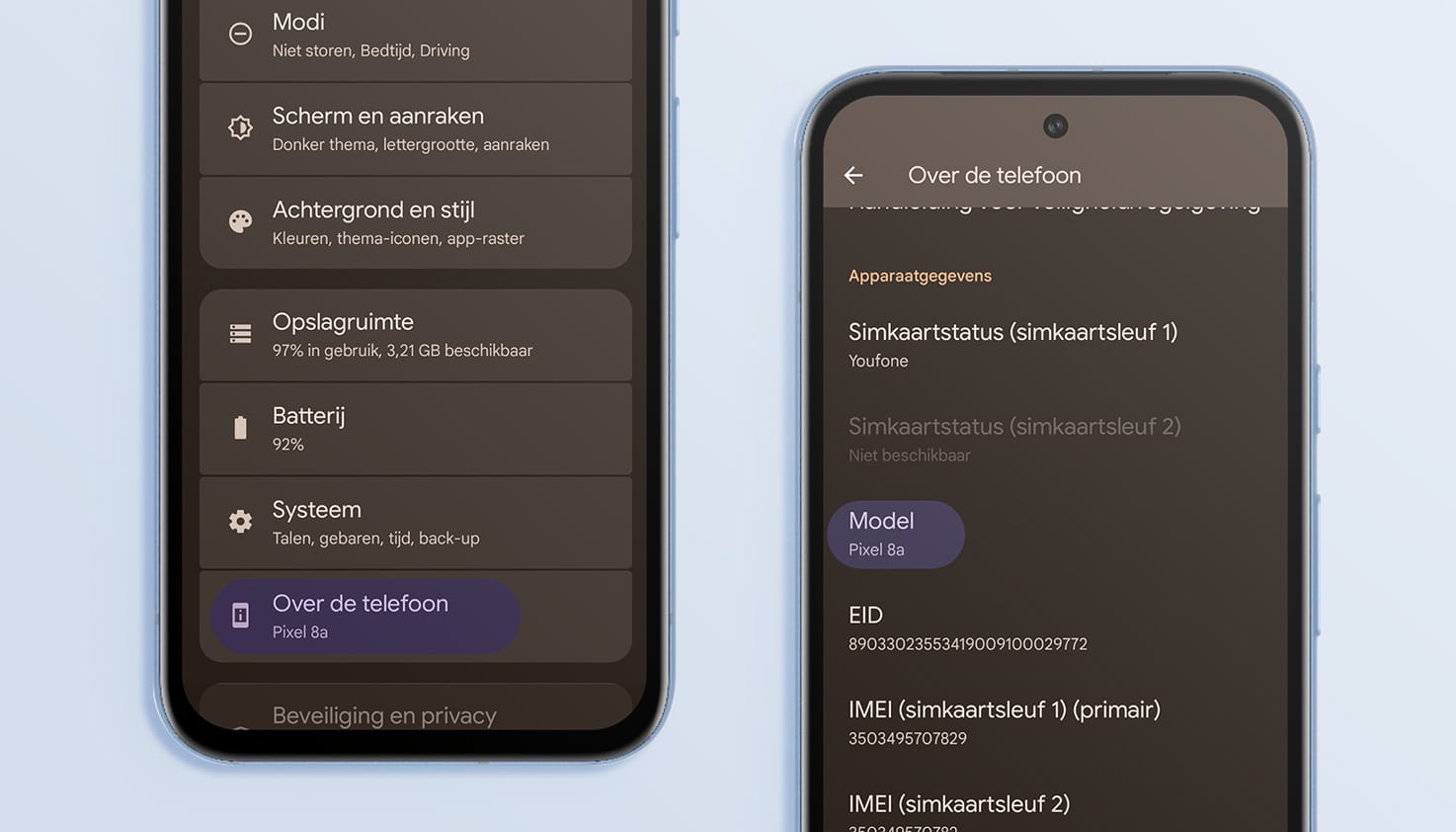
Vind het modelnummer via de instellingen
- Open de Instellingen-app op je Google telefoon.
- Scroll naar beneden en tik op Over de telefoon.
- Zoek naar het onderdeel Model of Modelnummer.
- Zie je de modelnaam (bijv. Pixel 8)? Dan weet je direct welk toestel je hebt.
- Zie je alleen het modelnummer (G….)? Zoek deze dan in onderstaande zoekbalk om te weten welk toestel je hebt.
Welke Google smartphone heb ik?
Met behulp van het modelnummer kom je er eenvoudig achter welke Google telefoon je hebt. Vul het modelnummer in onderstaande zoekbalk in en jouw toestel verschijnt.
Vul hier het modelnummer van je Google telefoon in:
| GLBW0, GL066 | Google Pixel 10 | 28-08-2025 | USB-C |
| G4QUR, GN4F5 | Google Pixel 10 Pro | 28-08-2025 | USB-C |
| GUL82 | Google Pixel 10 Pro XL | 28-08-2025 | USB-C |
| GU0NP | Google Pixel 10 Pro Fold | 09-10-2025 | USB-C |
| GE1GQ, G4H7L, GV0BP | Google Pixel 10a | 05-03-2026 | USB-C |
| G2YBB, GUR25, G1B60 | Google Pixel 9 | 2024 | USB-C |
| GR83Y, GEC77, GWVK6 | Google Pixel 9 Pro | 2024 | USB-C |
| GGX8B, GZC4K, GQ57S | Google Pixel 9 Pro XL | 2024 | USB-C |
| GGH2X, GC15S | Google Pixel 9 Pro Fold | 2024 | USB-C |
| GXQ96, GTF7P, G3Y12 | Google Pixel 9a | 2024 | USB-C |
| GKWS6, G9BQD, GA04851-US, GZPFO, GPJ41 | Google Pixel 8 | 2023 | USB-C |
| GC3VE, G1MNW | Google Pixel 8 Pro | 2023 | USB-C |
| GKV4X, G6GPR, G8HHN, G576D | Google Pixel 8a | 2024 | USB-C |
| GVU6C, GQML3, GO3Z5 | Google Pixel 7 | 2022 | USB-C |
| GP4BC, GE2AE, GFE4J | Google Pixel 7 Pro | 2022 | USB-C |
| GWKK3, GHL1X, G0DZQ, G82U8 | Google Pixel 7a | 2023 | USB-C |
| GB7N6, G9S9B16, G9S9B, GR1YH | Google Pixel 6 | 2021 | USB-C |
| GLUOG, G8VOU, GF5KQ | Google Pixel 6 Pro | 2021 | USB-C |
| GX7AS, GB62Z, G1AZG, GB17L | Google Pixel 6a | 2022 | USB-C |
| GD1YQ, GTT9Q, G5NZ6 | Google Pixel 5 | 2020 | USB-C |
| G1F8F, G4S1M | Google Pixel 5a 5G | 2021 | USB-C |
| G020M, G020I, GA01188-US, GA01187-US, GA01189-US, GA01191-US, GA01189-US | Google Pixel 4 | 2019 | USB-C |
| G020P, G020, GA01181-US, GA01182-US, GA01180-US | Google Pixel 4 XL | 2019 | USB-C |
| G025J, GA02099, G025N | Google Pixel 4a | 2020 | USB-C |
| GD1YQ, G025I, G025E, G025H, G6QU3 | Google Pixel 4a 5G | 2020 | USB-C |
| G013A | Google Pixel 3 | 2018 | USB-C |
| G013C | Google Pixel 3 XL | 2018 | USB-C |
| G020A, G020E, G020B, G020G, G020H | Google Pixel 3a | 2019 | USB-C |
| G011A | Google Pixel 2 | 2017 | USB-C |
| G011C | Google Pixel 2 XL | 2017 | USB-C |
| G013C | Google Pixel 3 XL | 2018 | USB-C |
Hoe oud is mijn Google telefoon?
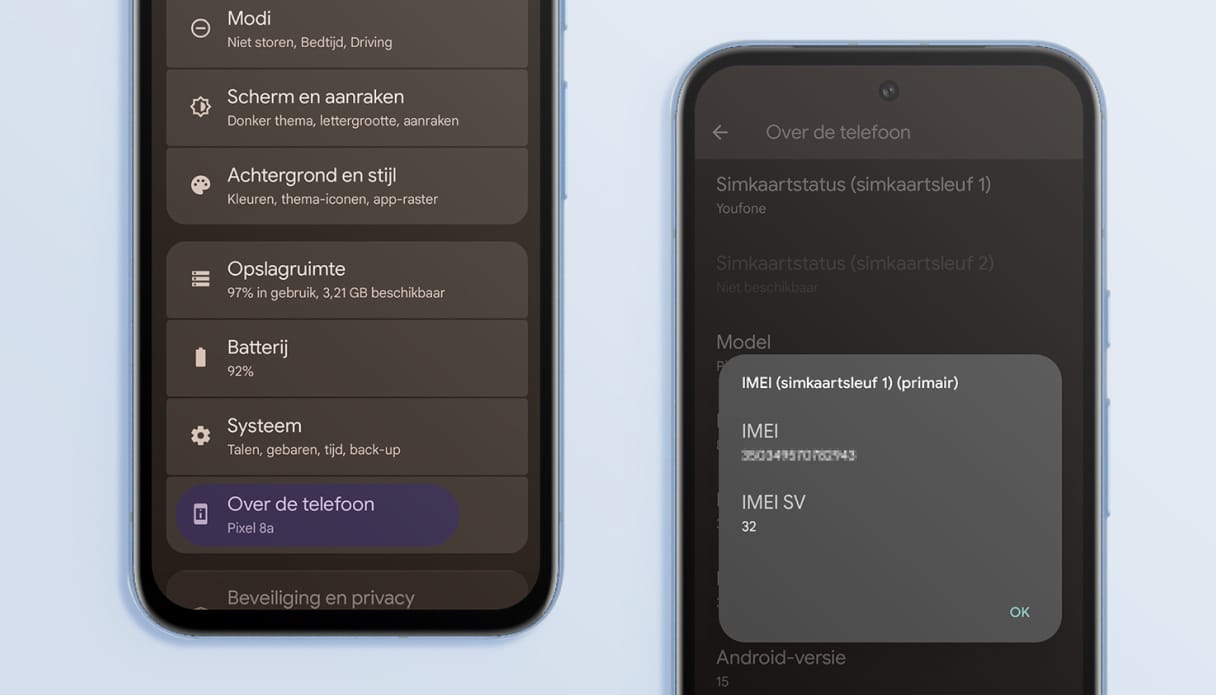
In bovenstaande zoekbalk vind je, naast de modelnaam en aansluiting, ook het introductiejaar van de telefoon. Dit geeft je een indicatie van hoe oud je Google telefoon is. Wil je weten wanneer jij je Google smartphone hebt gekocht? Volg dan onderstaande stappen:
- Ga naar de Instellingen-app van je Google telefoon.
- Tik op Over de telefoon.
- Scroll naar beneden en tik op IMEI.
- Vul het IMEI-nummer in op imeicheck.com
De website laat een geschatte einddatum van de garantie zien. Omdat Google telefoons doorgaans een garantie van een jaar hebben, kun je hiermee eenvoudig bepalen wanneer je jouw telefoon hebt gekocht. Het IMEI nummer van jouw Google smartphone vind je ook op de originele doos van de telefoon.
Hoe oud is mijn Google telefoon?
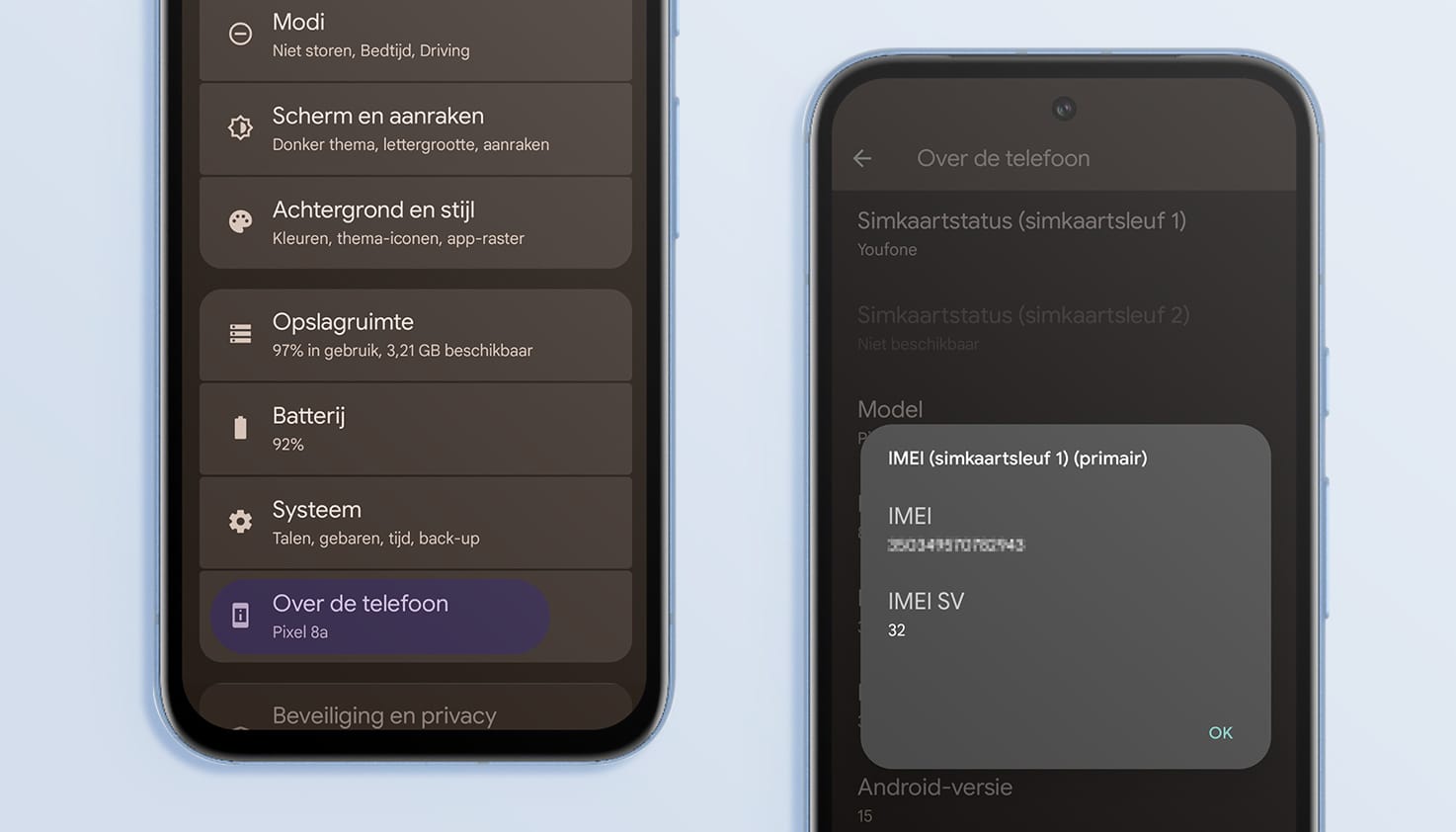
In bovenstaande zoekbalk vind je, naast de modelnaam en aansluiting, ook het introductiejaar van de telefoon. Dit geeft je een indicatie van hoe oud je Google telefoon is. Wil je weten wanneer jij je Google smartphone hebt gekocht? Volg dan onderstaande stappen:
- Ga naar de Instellingen-app van je Google telefoon.
- Tik op Over de telefoon.
- Scroll naar beneden en tik op IMEI.
- Vul het IMEI-nummer in op imeicheck.com
De website laat een geschatte einddatum van de garantie zien. Omdat Google telefoons doorgaans een garantie van een jaar hebben, kun je hiermee eenvoudig bepalen wanneer je jouw telefoon hebt gekocht. Het IMEI nummer van jouw Google smartphone vind je ook op de originele doos van de telefoon.
Veelgestelde vragen over Google telefoons
Wat is het verschil tussen een Google telefoon en een Pixel?
‘Pixel’ is de serienaam van de smartphones die Google (het merk) maakt. Wanneer je een Google telefoon hebt, heb je dus eigenlijk een Pixel. De volledige naam van een Google telefoon is bijvoorbeeld: Google Pixel 8.
Hoe maak je een screenshot op Google Pixel?
Een screenshot maken op een Google Pixel is heel eenvoudig: houd de aan/uit-knop en volume omlaag-knop kort ingedrukt en laat ze weer los. Je scherm zal kort flitsen en je ziet een miniatuur van de screenshot rechts onderaan het scherm. Jouw screenshot is gelukt!
Hoe reset ik een Google Pixel?
Voordat je jouw Google Pixel telefoon reset, raden we je aan om een back-up van je gegevens te maken. Ga vervolgens naar Instellingen > Systeem > Opties voor resetten. Tik op Alle gegevens wissen of Fabrieksinstellingen herstellen. Wanneer je een pincode, patroon of wachtwoord hebt ingesteld, moet je deze nu invoeren. Wacht totdat het proces voltooid is en je Google telefoon zal automatisch opnieuw opstarten.