AirPods verbinden met een Windows laptop: zo doe je dat
AirPods verbinden met een Windows laptop: zo doe je dat
Wil je jouw AirPods verbinden met je laptop, maar weet je niet precies hoe? Of loop je tegen problemen aan bij het koppelen van je AirPods (Pro) aan een Windows laptop? Op deze adviespagina ontdek je stap voor stap hoe je jouw AirPods koppelt aan je laptop en lees je hoe je veelvoorkomende verbindingsproblemen oplost. Zo geniet je razendsnel van draadloos geluid op je laptop!
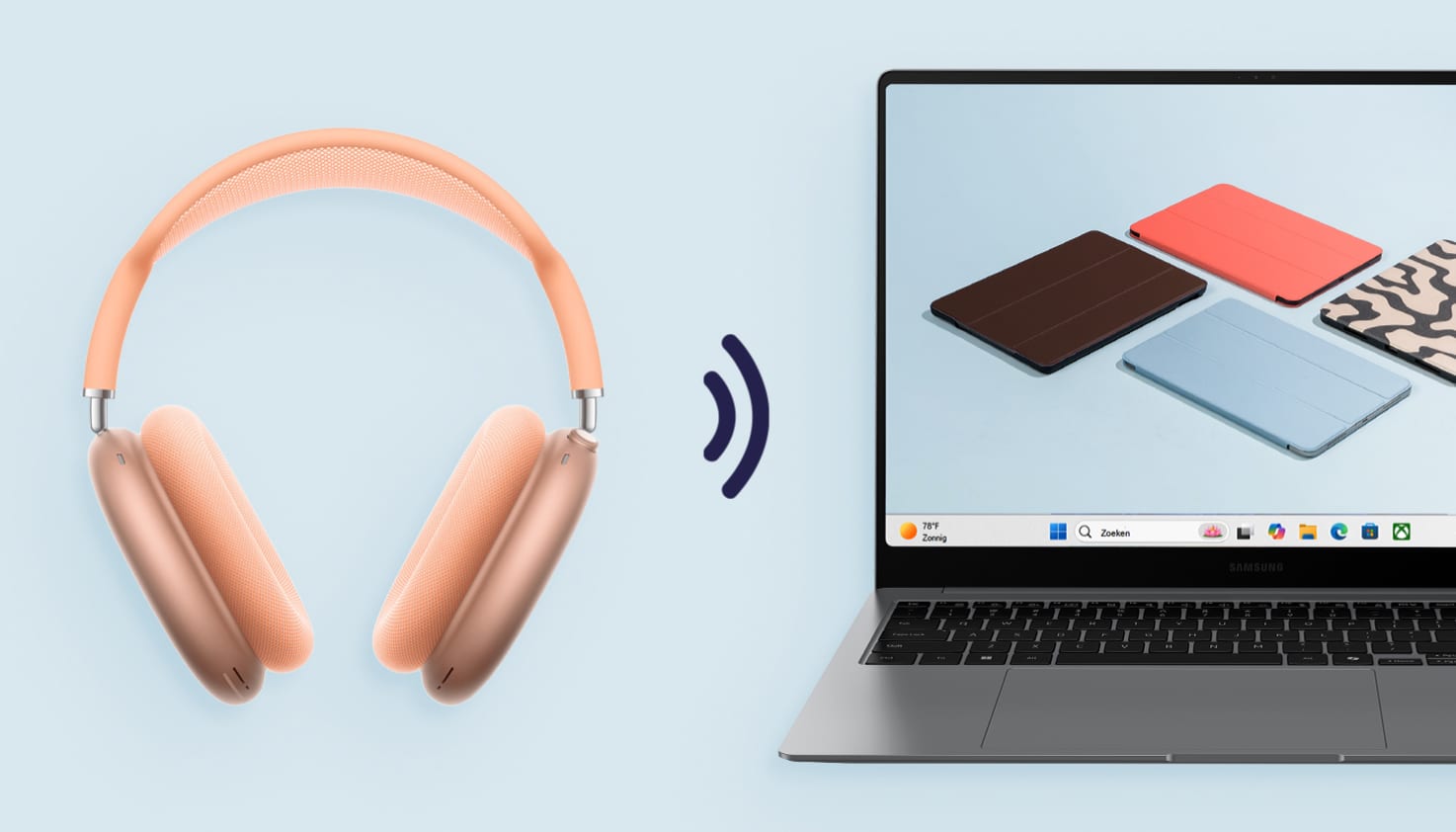
Apple AirPods koppelen aan je Windows laptop
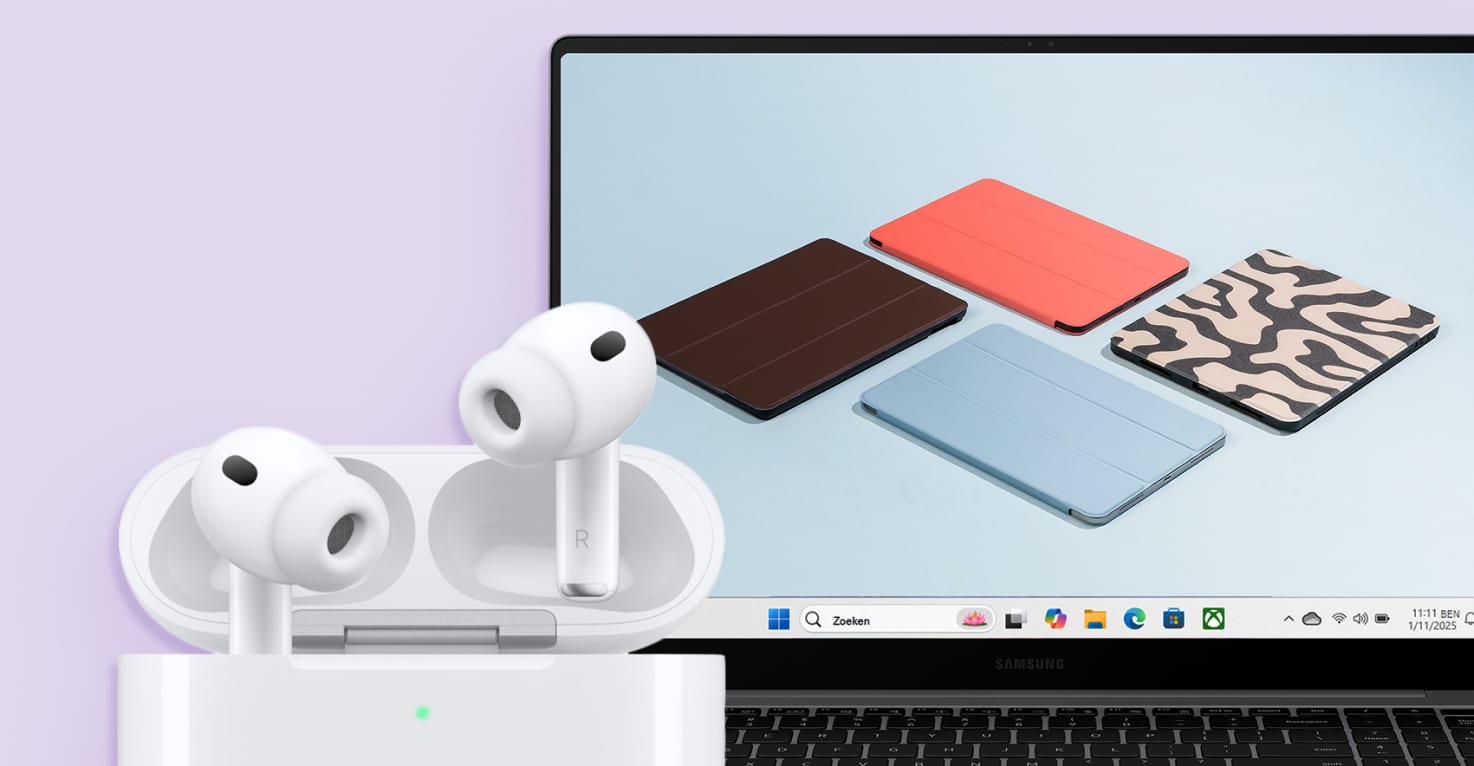
Het koppelen van AirPods aan je computer is super eenvoudig. Of je nu AirPods Pro 2, AirPods 3, AirPods Max of andere AirPods hebt, ze werken niet alleen met Apple-apparaten. Maar ook vrijwel iedere laptop die bluetooth ondersteunt, of het nu een Dell, HP, Microsoft of Lenovo is. Volg onderstaand stappenplan om je AirPods te koppelen aan je laptop.
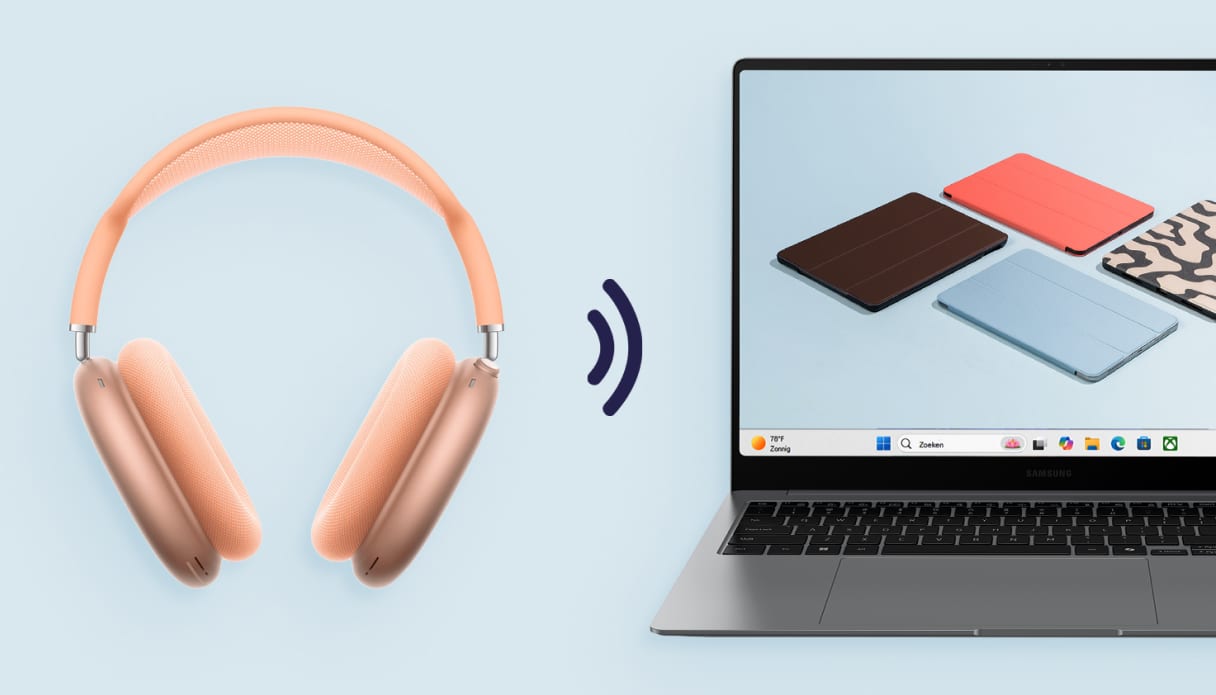
Je AirPods in mum van tijd verbonden.
Stappenplan


Controleer of je laptop bluetooth heeft
Vrijwel alle moderne laptops beschikken over bluetooth. Heb je een ouder model zonder bluetooth? Dan kun je een USB-bluetooth-adapter gebruiken.


Zet bluetooth aan op je laptop
Ga naar Start > Instellingen > Bluetooth en apparaten , en zet je bluetooth aan.


Zet je AirPods in koppelmodus
Plaats de AirPods in het oplaaddoosje en open het deksel. Houd het knopje aan de achterkant van de case ingedrukt tot het LED-lampje wit knippert. Bij de AirPods Max houd je de ruisbeheersingsknop ingedrukt tot het lampje wit knippert. Hebben je AirPods geen knopje op de achterkant? Open dan de oplaadcase en tik twee keer op de voorkant tot het lampje wit knippert.


Voeg je AirPods toe op je laptop
Klik op ‘Een apparaat toevoegen’ in het bluetooth-menu, selecteer ‘bluetooth’ en kies jouw AirPods uit de lijst. Klik op ‘Verbinden’. Je AirPods zijn nu gekoppeld aan je laptop.


Controleer de geluidsinstellingen
Ga naar het geluidsicoon rechtsonder in de taakbalk en selecteer je AirPods als uitvoerapparaat.


Extra tips voor AirPods verbinden met je laptop
-
Zorg dat je AirPods volledig zijn opgeladen voor het koppelen.
-
Maak de oordopjes schoon voor optimale geluidskwaliteit. Gebruik hiervoor bijvoorbeeld de tools zoals de Cleaning Kit voor AirPods.
-
Update de firmware van je AirPods via een Apple-apparaat als je verbindingsproblemen ervaart.
-
Gebruik je AirPods voor videobellen of online meetings? Controleer dan of je AirPods ook als microfoon zijn geselecteerd in de instellingen van je videobel-app (zoals Teams, Zoom of Skype).


Problemen bij verbinden?
Het kan gebeuren dat je AirPods niet direct zichtbaar zijn in de bluetooth-lijst van je laptop, of dat het geluid niet goed werkt. Gelukkig zijn de meeste verbindingsproblemen eenvoudig op te lossen. Hieronder vind je enkele veelvoorkomende problemen én hun oplossingen.
AirPods verschijnen niet in de bluetooth-lijst
-
Zet je AirPods opnieuw in koppelmodus: Plaats ze terug in de case, sluit het deksel, wacht 10 seconden en probeer het opnieuw.
-
Herstart bluetooth op je laptop: Zet bluetooth uit en weer aan via de instellingen.
-
Controleer of je AirPods niet al verbonden zijn met een ander apparaat: Verbreek de verbinding op je telefoon of tablet.
Geluid werkt niet of is slecht
-
Controleer de geluidsinstellingen: Zorg dat je AirPods als standaard uitvoerapparaat zijn geselecteerd.
-
Maak je AirPods schoon: Vuil kan de geluidskwaliteit beïnvloeden.
-
Update de firmware: Verbind je AirPods met een Apple-apparaat om te controleren op updates.
AirPods verbinden niet automatisch
-
Vergeet de AirPods op je laptop: Ga naar bluetooth-instellingen, klik op je AirPods en kies ‘Vergeten’. Zet ze daarna opnieuw in koppelmodus en koppel opnieuw.
-
Reset je AirPods: Houd het knopje op de case 10 seconden ingedrukt tot het lampje wit knippert. Koppel daarna opnieuw.
Laptop heeft geen bluetooth
-
Gebruik een USB-bluetooth-adapter: Hiermee voeg je de bluetooth-functionaliteit toe aan je laptop.
-
Wil je geen bluetooth gebruiken? Maak dan gebruik van oortjes met draad.
Veelgestelde vragen over AirPods verbinden
Windows 10 of 11: zijn er verschillen bij het koppelen?
De stappen voor het koppelen van je AirPods zijn vrijwel identiek in zowel Windows 10 als Windows 11. In beide besturingssystemen vind je het koppelproces in het menu 'Instellingen' onder 'Bluetooth en apparaten'. Hoewel Windows 11 een iets moderner uiterlijk en een meer directe snelkoppeling heeft, zijn de stappen om je AirPods succesvol te verbinden in essentie hetzelfde.
Hoe zet ik mijn AirPods in koppelmodus?
Wanneer de automatische configuratie niet verschijnt, kun je AirPods handmatig in de koppelmodus zetten door het klepje van de oplaadcase te openen terwijl de oortjes erin zitten. Druk vervolgens op het knopje aan de achterkant tot het statuslampje wit gaat knipperen. Voor de AirPods Pro 3 en AirPods 4 is er geen knopje, en tik je dubbel op de voorkant van de case totdat het lampje wit knippert. Zodra het lampje wit knippert, zijn de AirPods detecteerbaar en kun je ze selecteren in de bluetooth-instellingen van de laptop.
Hoe weet ik of mijn AirPods goed verbonden zijn met mijn laptop?
Om te controleren of je AirPods goed verbonden zijn met je laptop, kijk je in het bluetooth-menu van je laptop. Hier zie je de AirPods als ‘Verbonden’ staan. Daarnaast kun je het geluidsicoon in de taakbalk aanklikken en controleren of de AirPods als uitvoerapparaat zijn geselecteerd. Speel vervolgens een geluidsfragment af om te testen of het geluid via de AirPods komt.
Waarom verschijnen mijn AirPods niet in de bluetooth-lijst van mijn laptop?
Wanneer je AirPods niet zichtbaar zijn in de bluetooth-lijst, kan dit verschillende oorzaken hebben. Mogelijk staan de AirPods niet in koppelmodus, is bluetooth op je laptop uitgeschakeld, of zijn de AirPods nog verbonden met een ander apparaat. Zet de AirPods opnieuw in koppelmodus, herstart bluetooth op je laptop en zorg dat de AirPods niet actief zijn op een ander apparaat. Soms helpt het ook om je laptop opnieuw op te starten.
Kan ik AirPods gebruiken met meerdere apparaten tegelijk?
AirPods kunnen met meerdere apparaten gekoppeld zijn, maar ze verbinden altijd met één apparaat tegelijk. Wil je snel wisselen tussen bijvoorbeeld je telefoon en laptop, dan is het handig de verbinding op het ene apparaat verbreken voor je op het andere apparaat verbinding maakt. Schakel je tussen Apple producten? Dan gaat dit vaak automatisch als je media hebt met geluid.
Wat moet ik doen als mijn AirPods niet automatisch verbinden met mijn laptop?
Als je AirPods niet automatisch verbinden met je laptop, kun je ze het beste eerst ‘vergeten’ in het bluetooth-menu van je laptop. Zet daarna de AirPods opnieuw in koppelmodus en voeg ze opnieuw toe via de bluetooth-instellingen. Controleer ook of je AirPods voldoende zijn opgeladen en of bluetooth op je laptop goed werkt. In sommige gevallen helpt het om de AirPods volledig te resetten.
Kun je AirPods gebruiken voor videobellen op een Windows laptop?
AirPods zijn prima te gebruiken voor videobellen op een Windows laptop, mits je ze als zowel uitvoerapparaat (voor geluid) als invoerapparaat (voor microfoon) instelt in de instellingen van je videobel-app. Controleer in de instellingen van bijvoorbeeld Teams, Zoom of Skype of de AirPods als microfoon en luidspreker zijn geselecteerd. Zo profiteer je van draadloos comfort tijdens het bellen.
Hoe koppel ik AirPods aan mijn Chromebook?
Het koppelen van AirPods aan een Chromebook is een eenvoudig en lijkt sterk op de verbinding met een Windows-laptop, aangezien beide via bluetooth werken. Zorg ervoor dat de AirPods in de oplaadcase zitten met het klepje open en zet ze in koppelmodus. Ga vervolgens op uw Chromebook naar de snelle instellingen rechtsonder en klik op het bluetooth-pictogram. Kies in het menu voor 'Nieuw apparaat koppelen' en selecteer je AirPods uit de lijst met gevonden apparaten.
- Selencia Sabi Case Apple AirPods Pro 3 - Panterprint - Soft Ivory€ 22,99 Vanaf: Vanaf € 18,39
-
-
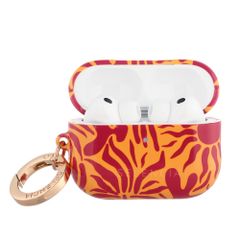
- Selencia Vivid Case Apple AirPods Pro 3 - Tropical Vibes Apricot€ 17,99 Vanaf: Vanaf € 14,39
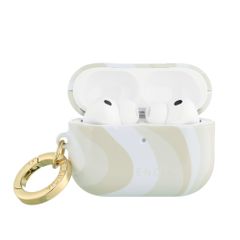
- Selencia Vivid Case Apple AirPods Pro 3 - Desert Waves Beige€ 17,99 Vanaf: Vanaf € 14,39
- Selencia Vivid Case Apple AirPods 4 - Tropical Vibes Apricot€ 14,99 Vanaf: Vanaf € 11,99
-
-
-
-
-
-
- Nieuw
-
- Selencia Vivid Case Apple AirPods Pro 3 - Wild Spots Lipstick€ 17,99 Vanaf: Vanaf € 14,39
-
-
- Selencia Vivid Case Apple AirPods Pro - Tropical Vibes Apricot€ 14,99 Vanaf: Vanaf € 11,99
- Selencia Sabi Case Apple AirPods 4 - Panterprint - Soft Ivory€ 22,99 Vanaf: Vanaf € 18,39
-
-
-
-
-