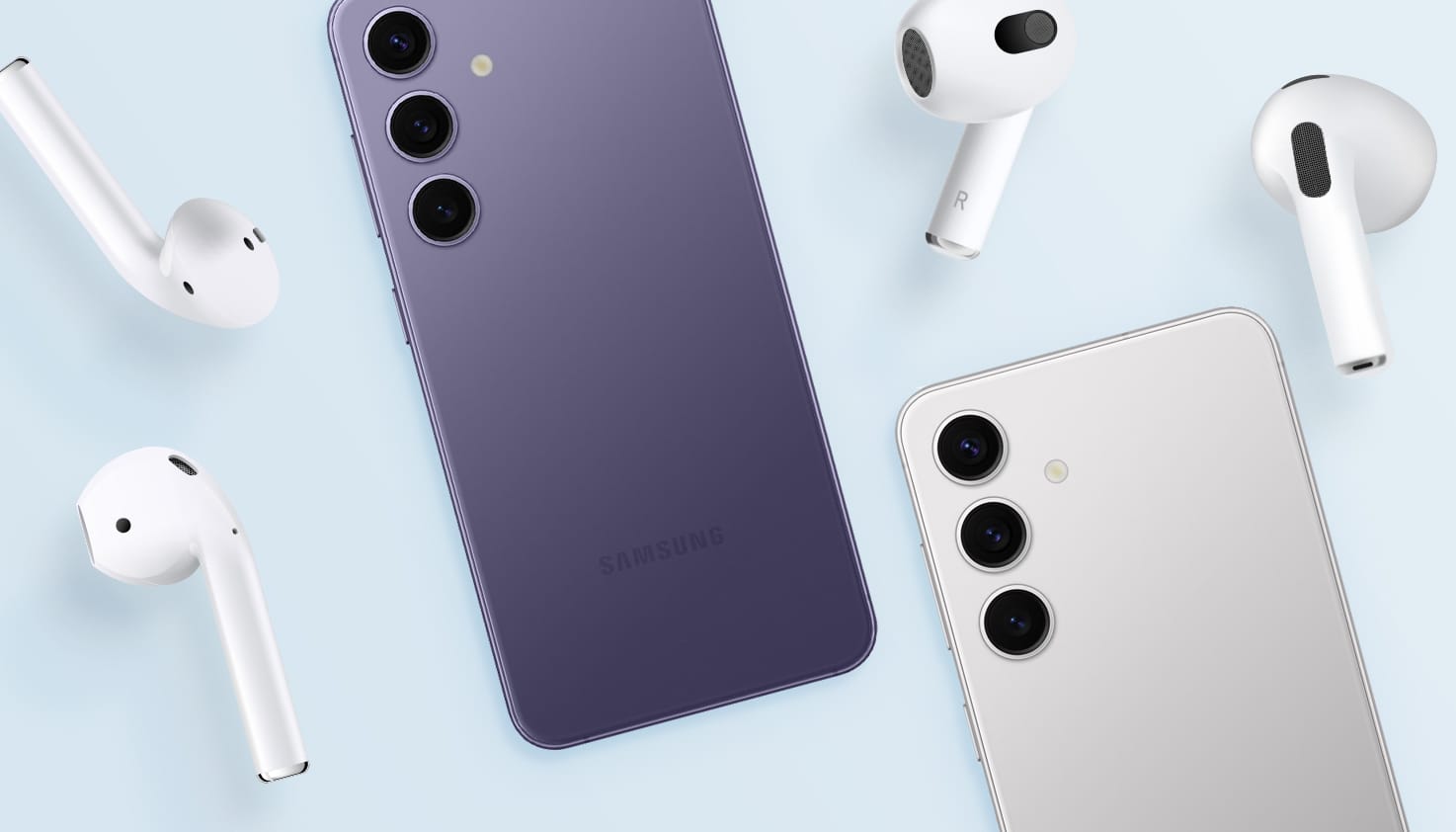
AirPods verbinden met je Samsung telefoon: dit kan, zo doe je het
AirPods verbinden met je Samsung telefoon: dit kan, zo doe je het
Heb je een Samsung telefoon, maar wil je toch je AirPods gebruiken? Dat kan gewoon. Je verbindt AirPods via bluetooth, en daarmee bel je, luister je muziek en kijk je video's zonder gedoe. Hieronder lees je hoe je ze koppelt en wat je precies wel en niet mist ten opzichte van een iPhone.
Kan je AirPods verbinden met een Samsung telefoon?
Ja, dat kan gewoon. AirPods verbind je via gewone bluetooth, en die zit in elke Samsung telefoon. Sterker nog: het werkt op ieder Android-toestel met bluetooth, niet alleen op Samsung. Je hebt hier geen speciale Apple-verbinding voor nodig; AirPods zijn in de basis gewoon bluetooth-oordopjes.
Benieuwd hoe je ze koppelt? Hieronder staat het stappenplan.
Zo verbind je AirPods met je Samsung telefoon
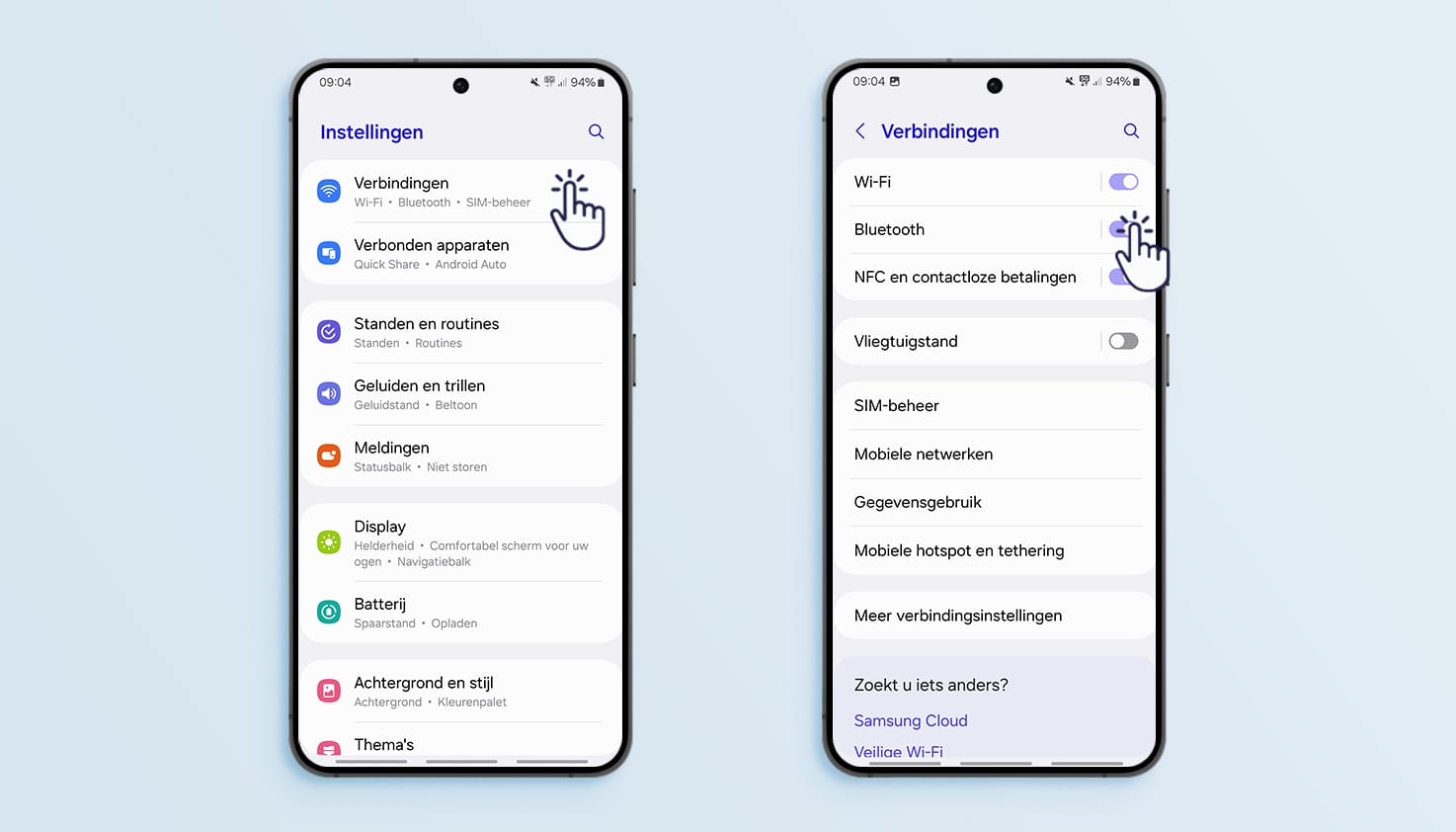
Stap 1: Zet bluetooth aan op je Samsung telefoon
Ga naar de instellingen van je telefoon en open de bluetooth-instellingen. Zet bluetooth aan.
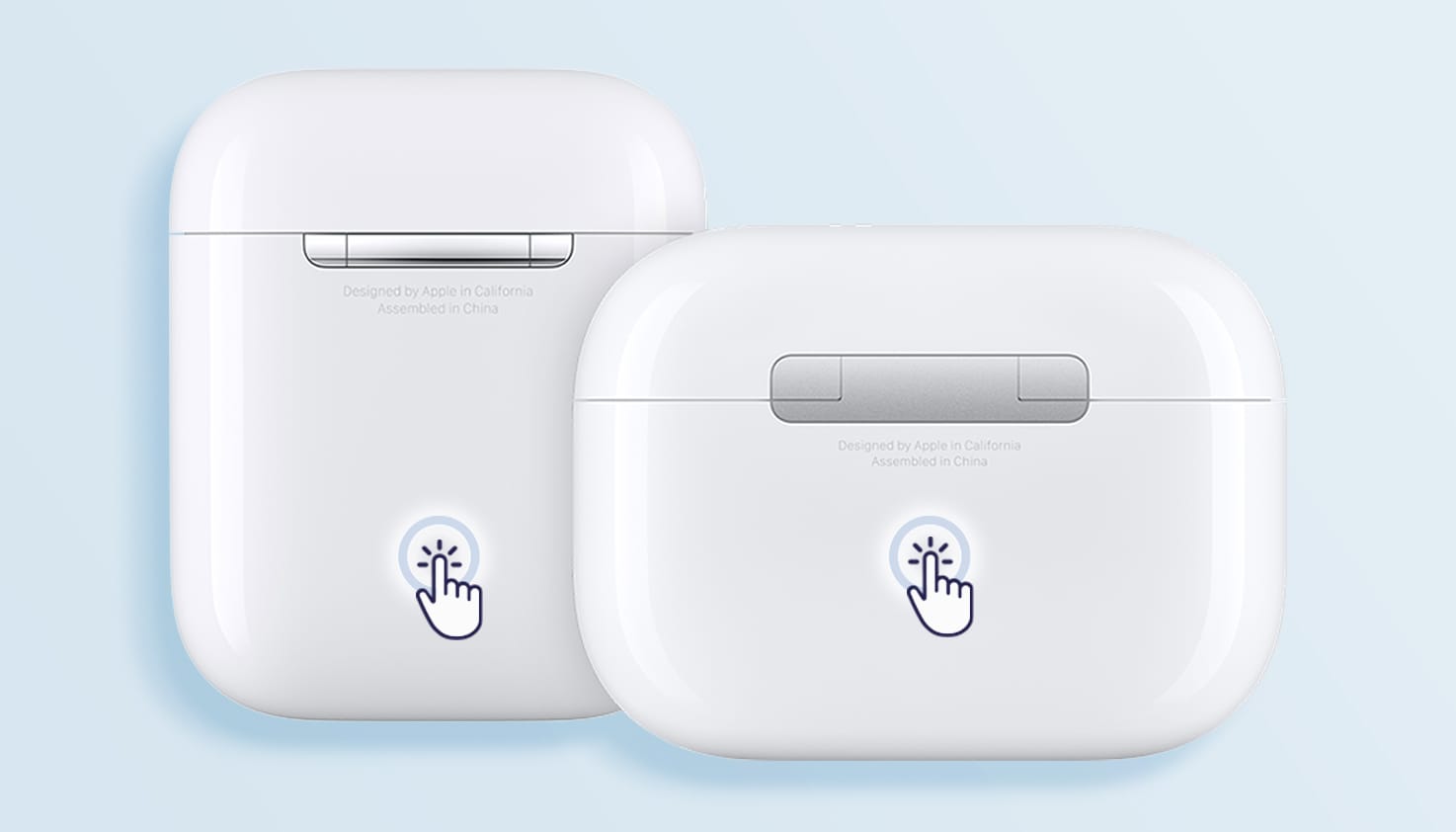
Stap 2: Zet je AirPods in koppelmodus
Dit verschilt per model.
-
Heb je AirPods 4, AirPods 5 of AirPods Pro 3? Klap de case open en tik twee keer snel op de voorkant van de case.
-
Heb je een ouder model (AirPods 1, 2 of 3, AirPods Pro 1 of 2, of AirPods Max)? Klap de case open, houd de knop aan de achterkant zo'n vijf seconden ingedrukt en wacht tot het lampje aan de voorkant wit knippert.
Je AirPods staan nu in koppelmodus.
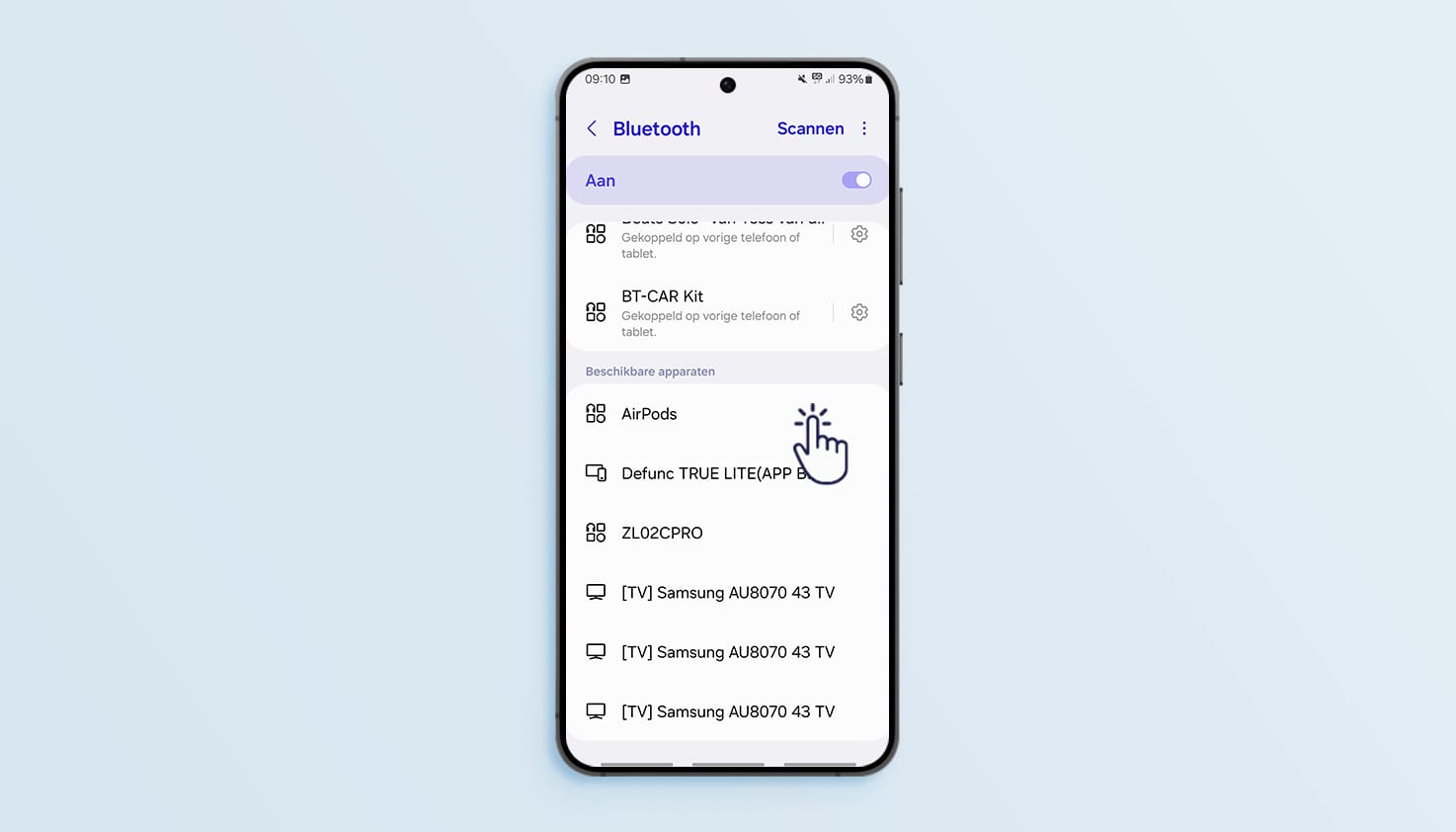
Stap 3: Zoek en verbind
Kijk op je telefoon in de lijst met beschikbare Bluetooth-apparaten. Je ziet "AirPods" of een vergelijkbare naam verschijnen. Tik hierop en de verbinding start.
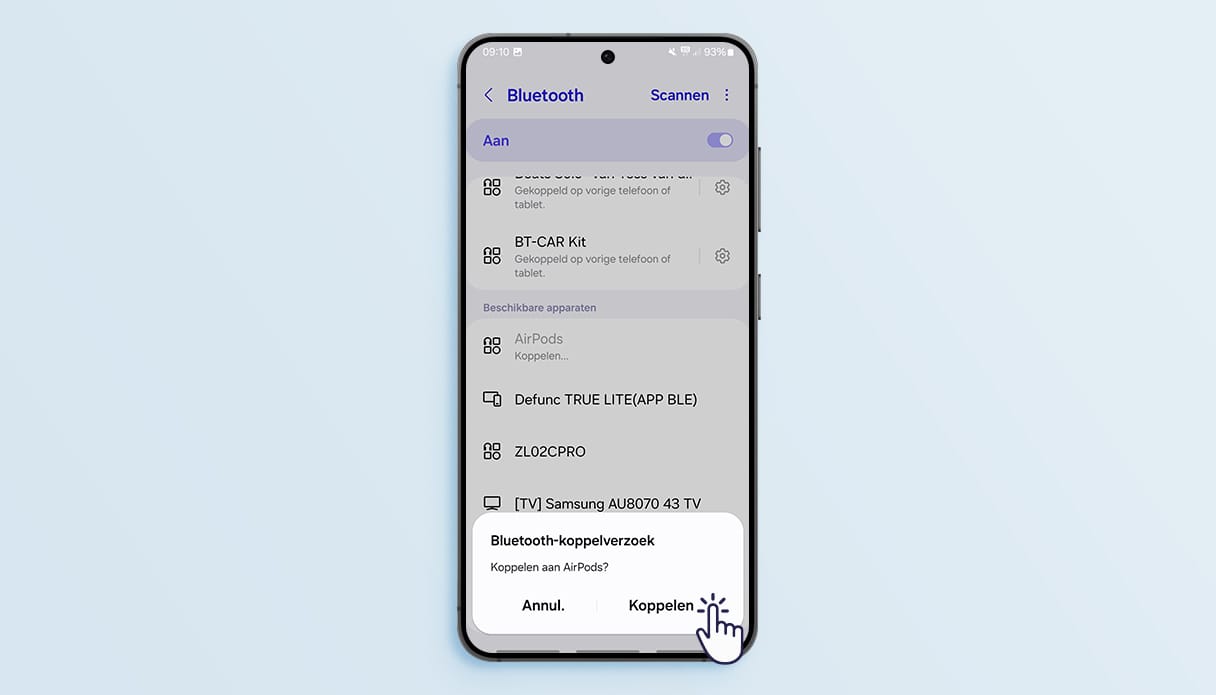
Stap 4: Bevestig de koppeling
Je Samsung telefoon laat een melding zien zodra de verbinding gelukt is. Je AirPods zijn nu klaar voor gebruik.
Eenmaal gekoppeld, verbinden je AirPods vanaf nu automatisch zodra je ze uit de case haalt en bluetooth aanstaat op je telefoon.
Werken AirPods op Samsung? Dit werkt wel en dit werkt niet
AirPods doen op een Samsung telefoon niet exact hetzelfde als op een iPhone. Deze tabel laat in één oogopslag zien waar je op kan rekenen.
|
Functie |
Werkt op Samsung? |
Toelichting |
|
Muziek luisteren en bellen |
Ja |
Werkt volledig via bluetooth |
|
Automatisch pauzeren bij uitnemen |
Nee |
De muziek stopt niet vanzelf als je een AirPod uit je oor haalt |
|
Wisselen tussen ruisonderdrukking en doorspraak |
Ja, bij AirPods Pro en AirPods Max |
Werkt via de fysieke sensor op de steel (of de knop bij AirPods Max), ongeacht welke telefoon je gebruikt. Standaard wissel je hiermee tussen ruisonderdrukking en doorspraak; "uit" kies je alleen via een iPhone. Reguliere AirPods (2, 3, 4) hebben deze functie niet |
|
Siri |
Nee |
Siri activeer je niet via de AirPods op een Android-telefoon |
|
Batterijstatus in beeld |
Beperkt |
Niet standaard zichtbaar; alleen via een externe app (zie de tip hieronder) |
|
Automatisch wisselen tussen apparaten |
Nee |
Dat werkt alleen tussen Apple-apparaten die op hetzelfde Apple ID zijn ingelogd |
|
Ruimtelijke audio (spatial audio) |
Nee |
Dynamische hoofdtracking werkt alleen met Apple-apparaten |
Wat mis je precies als je AirPods met Samsung gebruikt?
De belangrijkste functies die je mist, zijn Siri, automatisch pauzeren en het automatisch wisselen tussen bijvoorbeeld een iPad en je Samsung telefoon. Dit zijn geen beperkingen van de AirPods zelf, maar van de manier waarop ze werken. Deze functies draaien namelijk op Apple's eigen chip in de AirPods (de H1- of H2-chip) in combinatie met het Apple-ecosysteem. Zodra je AirPods verbindt met een Android-telefoon, mis je die diepere koppeling. Het geluid zelf levert dat geen enkel nadeel op.
Tip: batterijstatus van je AirPods toch zien op Samsung
Wil je toch zien hoeveel batterij je AirPods nog hebben? Er bestaan losse apps voor Android, zoals AndroPods, waarmee je alsnog het batterijpercentage bekijkt en soms ook de ruisonderdrukking beheert. Let op: dit is een niet-officiële app van een externe ontwikkelaar, geen product van Samsung of Apple.
AirPods opnieuw verbinden of wisselen tussen je Samsung en een ander toestel
Wil je je AirPods loskoppelen of overzetten naar een ander apparaat? Ga naar de bluetooth-instellingen op je telefoon en tik op "vergeten" of "loskoppelen" bij je AirPods. Daarna koppel je ze opnieuw via het stappenplan hierboven.
Zitten je AirPods nog "vast" aan een vorig apparaat, dan verbinden ze niet met je Samsung telefoon. Zet in dat geval bluetooth op dat andere apparaat uit, of verwijder de koppeling in de bluetooth-instellingen daar. Daarna verbinden je AirPods gewoon met je Samsung telefoon.
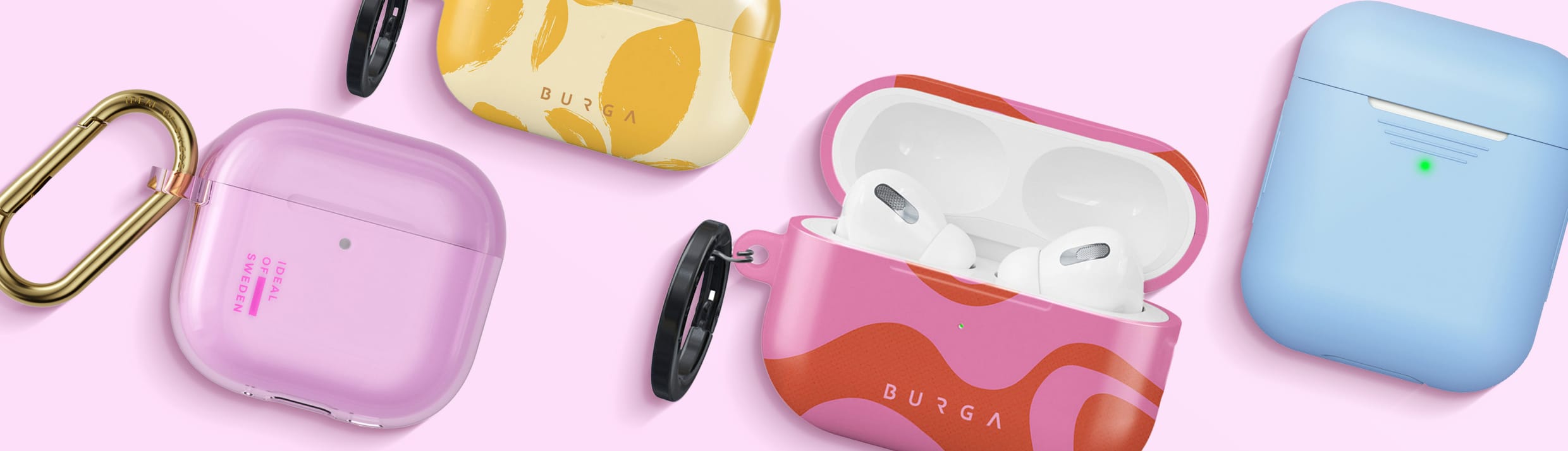
Welke AirPods heb je, en welk hoesje past daarbij?
Weet je niet zeker welke generatie AirPods je in bezit hebt? Bekijk onze adviespagina ‘Welke generatie AirPods heb ik?’ om dat snel te achterhalen.
En als je AirPods eenmaal met je Samsung telefoon verbonden zijn, wil je waarschijnlijk ook je oplaadcase beschermen. Bekijk hieronder de populairste AirPods-hoesjes.
- Nieuwimoshion Clear Softcase Apple AirPods 5 / 4 - Transparant€ 11,99 Vanaf: Vanaf € 9,59
- Nieuwimoshion Clear Softcase Apple AirPods Pro 3 - Transparant€ 11,99 Vanaf: Vanaf € 9,59
-
- Selencia Vivid Case Apple AirPods 5 / 4 - Desert Waves Beige€ 14,99 Vanaf: Vanaf € 11,99
-
- Nieuwimoshion Clear Softcase Apple AirPods 5 / 4 - Smokey Black€ 11,99 Vanaf: Vanaf € 9,59
- Nieuw
- Nieuw
-
- Selencia Vivid Case Apple AirPods 5 / 4 - Wild Spots Lipstick€ 14,99 Vanaf: Vanaf € 11,99
-
- Selencia Vivid Case Apple AirPods 5 / 4 - Tropical Vibes Apricot€ 14,99 Vanaf: Vanaf € 11,99
- Selencia Sabi Case met panterprint Apple AirPods 5 / 4 - Mocha Brown€ 22,99 Vanaf: Vanaf € 18,39
- Nieuw
-
-
- Nieuwimoshion Clear Softcase Apple AirPods Pro 3 - Smokey Black€ 11,99 Vanaf: Vanaf € 9,59
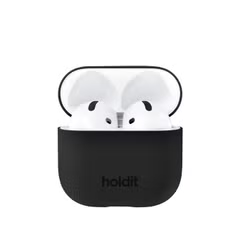
- Holdit Silicone Case Apple AirPods 5 / 4 - Zwart€ 14,99
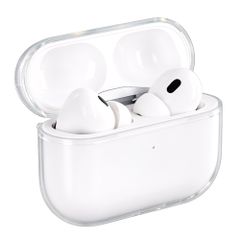
- Nieuwimoshion Clear Softcase Apple AirPods Pro 2 - Transparant€ 11,99 Vanaf: Vanaf € 9,59
-
-
- Nieuw
- Nieuw
- Nieuw




















Veelgestelde vragen over AirPods gebruiken met een Samsung telefoon
Werken alle functies van AirPods op een Samsung telefoon?
Nee. Muziek luisteren, bellen en wisselen tussen ruisonderdrukking en doorspraak werken gewoon. Functies als Siri, automatisch pauzeren, automatisch wisselen tussen apparaten en spatial audio werken niet op een Samsung telefoon.
Waarom zie ik geen batterijstatus van mijn AirPods op mijn Samsung?
Samsung telefoons laten de batterijstatus van AirPods niet standaard zien, omdat die functie draait op software van Apple. Met een losse app zoals AndroPods bekijk je het batterijpercentage alsnog.
Kan ik Siri gebruiken via mijn AirPods op een Samsung telefoon?
Nee, Siri activeer je niet via je AirPods op een Android-telefoon. Gebruik in plaats daarvan de spraakassistent van je Samsung telefoon, zoals Bixby of Google Assistent.
Verbinden AirPods automatisch opnieuw met mijn Samsung telefoon?
Ja. Zodra je de AirPods eenmaal gekoppeld hebt, verbinden ze automatisch zodra je ze uit de case haalt en bluetooth aanstaat op je telefoon.
Wat is het verschil in koppelen tussen AirPods 4 en oudere AirPods?
Bij AirPods 4, AirPods 5 en AirPods Pro 3 tik je twee keer snel op de voorkant van de case. Bij oudere modellen houd je de knop aan de achterkant van de case zo'n vijf seconden ingedrukt, tot het lampje wit knippert.