
Schermtijd instellen op een Android of Apple apparaat
Schermtijd instellen op een Android of Apple apparaat
We raken vaak verstrikt in eindeloos scrollen op onze apparaten, zonder besef van tijd. Door het instellen van schermtijd kun je jezelf beperken en je gewoonten beheersen. Ook kun je grenzen bepalen in de digitale opvoeding van je kind. Deze pagina helpt je bij het instellen van schermtijd op je Android of Apple apparaat, zodat je meer grip krijgt op je schermgebruik.
De belangrijkste feiten over schermtijd instellen
-
Beschikbare updates: Android 9 en iOS 12 zijn vereist voor schermtijd-opties.
-
Gebruiksvriendelijkheid: Instellingen zijn toegankelijk via het instellingenmenu op elk toestel.
-
Apparaatondersteuning: Zowel Android- als Apple-apparaten bieden deze functie aan, inclusief tablets zoals de Samsung Galaxy Tab-serie en iPad.
-
Functionaliteiten: Inclusief app-timers, Bedtijdmodus en Focusmodus.
-
Beheeropties: Instellen van tijdslimieten en apparaatvrije tijd.
-
Rapportages: Beschikbaar voor dagelijkse en wekelijkse schermtijdinzichten.
-
Ouderlijk toezicht: Beveiligd met wachtwoorden en Google Family Link.
-
Flexibiliteit: Limieten kunnen te allen tijde worden aangepast of uitgezet.

Wat heb je nodig om schermtijd in te stellen?
Om te beginnen met het instellen van schermtijd, zijn er enkele vereisten:
-
Android-apparaat of Apple-apparaat: Zorg dat je het juiste toestel bij de hand hebt (telefoon of tablet).
-
Vereiste software versie: Voor Android is dit meestal Android 9 of hoger; voor Apple iOS 12 of hoger.
-
Toegang tot je apparaatinstellingen: Je moet toegang hebben tot je apparaatinstellingen en, indien van toepassing, het ouderlijk toezicht wachtwoord.
Schermtijd instellen op Apple iPhone of iPad
Wil je jouw eigen digitale balans verbeteren of de schermtijd van je kinderen beheren? Apple heeft met de functie 'Schermtijd' een krachtige tool in handen waarmee je precies kunt zien hoeveel tijd je doorbrengt op je iPhone of iPad. Volg deze vijf stappen om direct een tijdslimiet op je iPhone in te stellen.

Stap 1: Open de instellingen op je Apple-apparaat
Pak je iPhone of iPad erbij en open de Instellingen-app (het grijze icoontje met het tandwiel). Dit is de centrale plek voor alle aanpassingen aan je apparaat. Voor een goede werking van alle functies is het aan te raden dat je toestel is bijgewerkt naar de nieuwste versie van iOS.
Stap 2: Ga naar het menu 'Schermtijd'
Scroll in de instellingen een klein stukje naar beneden en tik op 'Schermtijd'. In dit overzicht zie je direct je huidige gebruik van vandaag. Wil je de schermtijd van een kind instellen? Dan kun je hier ook kiezen voor 'Configureer schermtijd voor gezin' om via iCloud beperkingen op te leggen aan andere apparaten binnen je huishouden.
Stap 3: Stel een tijdslimiet in voor apps
Kies in het menu voor 'Applimieten' en tik op 'Voeg limiet toe'. Hier kun je specifieke categorieën selecteren, zoals 'Sociale netwerken' of 'Games', of individuele apps kiezen waarvoor je een tijdslimiet op je iPad of iPhone wilt instellen. Geef aan hoeveel uur of minuten per dag er maximaal gebruikgemaakt mag worden van deze apps.
Stap 4: Plan 'Apparaatvrije tijd' in
Ga terug naar het hoofdscherm van Schermtijd en selecteer 'Apparaatvrije tijd'. Hiermee stel je een schema in waarbij alleen de apps die je hebt toegestaan (zoals Telefoon of Berichten) en oproepen beschikbaar zijn. Dit is de ideale manier om je telefoongebruik tijdens het slapen of studeren te beperken en echt even offline te gaan.
Stap 5: Schermtijd bekijken en bijsturen
Een goede digitale balans is een continu proces. Onder het kopje 'Bekijk alle activiteit' kun je wekelijks je schermtijd bekijken en analyseren welke apps de meeste aandacht opeisen. Gebruik deze inzichten om je limieten strenger te maken of juist te versoepelen, zodat de instellingen altijd passen bij jouw levensstijl of de leeftijd van je kind.
Tip: Gebruik bij stap 2 altijd een 'Toegangscode voor Schermtijd'. Zo voorkom je dat ingestelde limieten zomaar gewijzigd of verwijderd kunnen worden, wat vooral handig is bij het beheren van de iPad van je kinderen.
Toegangscode voor Schermtijd wijzigen: Ben je de code vergeten of wil je 'm aanpassen? Ga naar Instellingen > Schermtijd > Wijzig toegangscode voor Schermtijd. Je moet hierbij eerst de huidige code invoeren (of, als je die niet meer weet, je Apple ID-gegevens gebruiken om de code te resetten) voordat je een nieuwe code kunt instellen.
Schermtijd instellen: Geen tijd meer te verliezen!
Schermtijd instellen op Android en Samsung: Stap-voor-stap handleiding
Op Android-toestellen vind je de schermtijdinstellingen onder de noemer 'Digitaal welzijn'. Of je nu een Google Pixel hebt, de schermtijd op een Samsung wilt instellen, of dit wilt regelen op een Samsung tablet, deze ingebouwde functies helpen je om gezonde gewoontes aan te leren en de schermtijd van je kinderen veilig te beheren.
Stap 1: Open de instellingen van je Android-toestel
Veeg van boven naar beneden op je scherm en tik op het tandwiel-icoontje om de instellingen te openen. Je kunt de instellingen ook vinden in je app-overzicht. Zorg ervoor dat je toestel is verbonden met internet voor eventuele synchronisatie met ouderlijk toezicht.
Stap 2: Zoek naar 'Digitaal welzijn en ouderlijk toezicht'
Scroll naar beneden tot je de optie 'Digitaal welzijn en ouderlijk toezicht' ziet. Bij veel Android-toestellen, en specifiek bij de Samsung schermtijd-instellingen (ook op Samsung tablets), is dit de plek waar je alle statistieken vindt. Tik hierop om een cirkeldiagram te zien van je dagelijkse gebruik, inclusief hoe vaak je je telefoon hebt ontgrendeld.
Stap 3: Stel tijdslimieten in via het dashboard
Tik op het dashboard (of op 'App-timers' bij Samsung) om een tijdslimiet op je Android in te stellen voor specifieke apps. Zoek de app die je wilt beperken, zoals TikTok, Instagram of een game, en tik op de zandloper of de optie 'Timer instellen'. Zodra de tijd om is, wordt de app grijs en kun je deze de rest van de dag niet meer openen.
Stap 4: Gebruik de Bedtijdstand en Focusmodus
Android biedt slimme extra's om je schermgebruik te verminderen. Met de Bedtijdstand verandert je scherm naar zwart-wit en worden meldingen gedempt, zodat je makkelijker in slaap valt. Wil je je overdag concentreren? Gebruik dan de Focusmodus om afleidende apps tijdelijk volledig te blokkeren. Dit is een ideale manier om je schermtijd per leeftijd of activiteit te reguleren.
Stap 5: Waar zie je je schermtijd terug op Android?
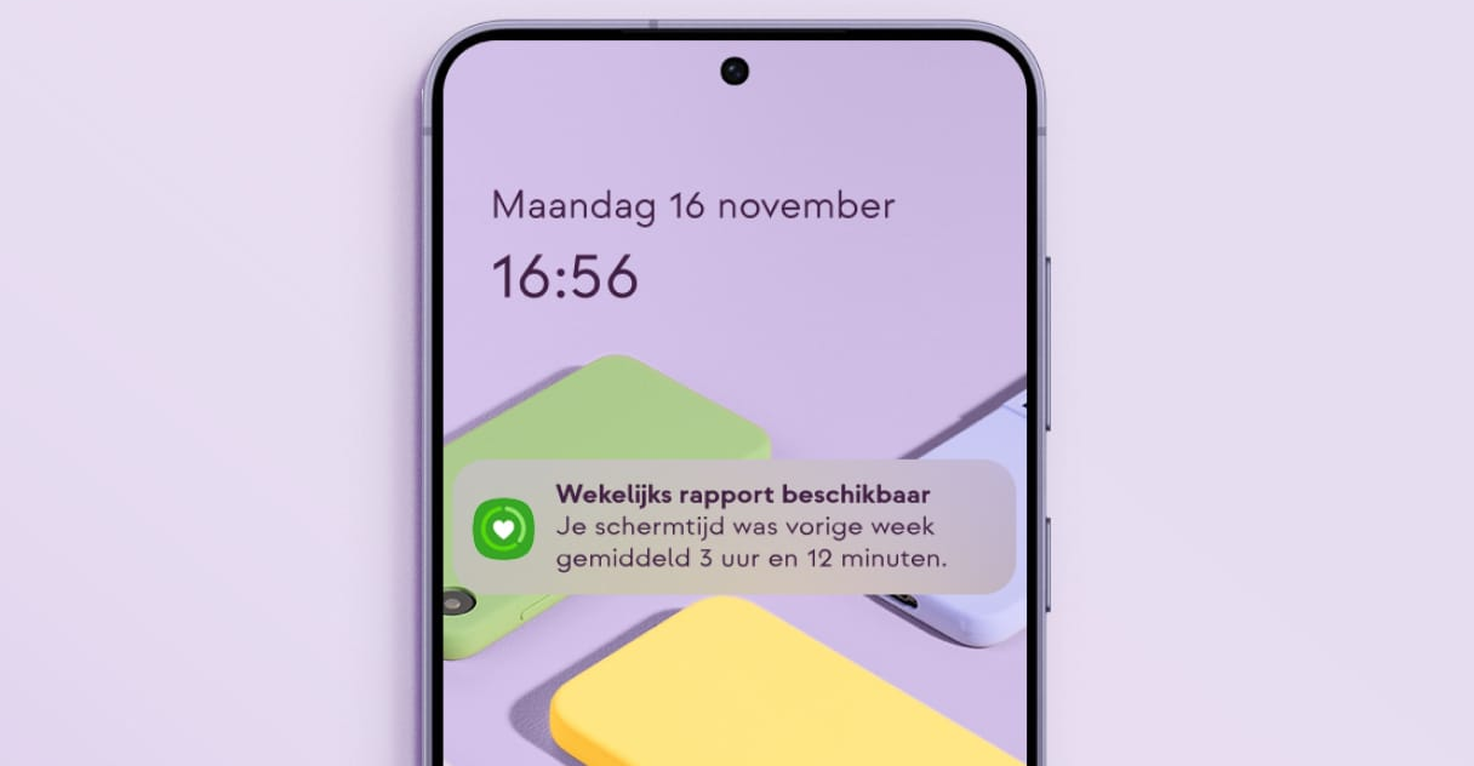
Het is slim om wekelijks je schermtijd op je Samsung of Android-toestel te bekijken. Je vindt dit overzicht terug in het menu van Digitaal welzijn, waar je trends kunt zien: gebruik je je telefoon meer of minder dan vorige week? Op basis van deze gegevens kun je besluiten om app-timers aan te scherpen of juist wat meer vrijheid toe te staan, zeker wanneer je de schermtijd voor een 10- of 12-jarige beheert.
Tip: Wil je de schermtijd van je kinderen op afstand beheren? Koppel hun Android-toestel dan aan de Google Family Link-app. Hiermee kun je vanaf je eigen telefoon limieten instellen, apps goedkeuren en zelfs een bedtijd instellen waarbij het toestel automatisch vergrendelt.
Hoe zet je schermtijd uit?
Wil je een ingestelde limiet (tijdelijk) uitschakelen, bijvoorbeeld omdat je een app toch langer nodig hebt?
-
Op iPhone/iPad: Ga naar Instellingen > Schermtijd > Applimieten, selecteer de betreffende limiet en tik op Verwijder limiet. Wil je Schermtijd helemaal uitschakelen? Ga naar Instellingen > Schermtijd en scrol naar onderaan naar Schermtijd uitschakelen.
-
Op Android/Samsung: Ga naar Instellingen > Digitaal welzijn en ouderlijk toezicht > Dashboard (of App-timers bij Samsung), selecteer de app en tik op het prullenbak-icoontje of Timer verwijderen om de limiet op te heffen.
Let op: als er een toegangscode of Google Family Link actief is, heb je die nodig om limieten uit te zetten — dit voorkomt dat kinderen dit zelf ongemerkt doen.
Troubleshooting bij schermtijd instellen: Als het niet direct lukt
Er is geen optie om schermtijd in te stellen
Zorg dat je toestel de vereiste Android- of iOS-versie heeft. Updaten kan helpen om de schermtijd-functies beschikbaar te maken. Controleer ook of je apparaat compatibel is met de nieuwste updates.
De ingestelde limieten worden niet nageleefd
Controleer of de optie voor Apparaatvrije tijd correct is ingesteld. Bij problemen lost een herstart van het toestel dit vaak op.
Veelgestelde vragen over schermtijd instellen
Hoe voorkom ik dat kinderen de instellingen wijzigen?
Gebruik op een Apple apparaat een viercijferige toegangscode voor schermtijd en op Android Google Family Link om wijzigingen door kinderen te voorkomen. Deze beveiligingsmaatregelen zorgen ervoor dat alleen bevoegde gebruikers toegang hebben tot de instellingen.
Kan ik rapportages zien van het schermgebruik?
Ja, zowel op Android als Apple apparaten kun je wekelijks of dagelijks rapportages bekijken via de schermtijd-opties in de instellingen. Deze rapportages geven inzicht in je schermgebruik en helpen je om je gewoonten beter te begrijpen en aan te passen.
Hoe wijzig ik mijn toegangscode voor schermtijd?
Op de iPhone doe je dit via Instellingen > Schermtijd > Wijzig toegangscode voor Schermtijd. Ben je de code vergeten, dan kun je deze resetten met je Apple ID.
Kan ik schermtijd ook instellen op een Samsung tablet?
Ja, de stappen zijn identiek aan die op een Samsung-telefoon: ga naar Digitaal welzijn en ouderlijk toezicht in de instellingen van je tablet en stel daar je limieten in.
Section title 1
Here is the content!
Section title 2
Here is the content!
Section title 3
Here is the content!